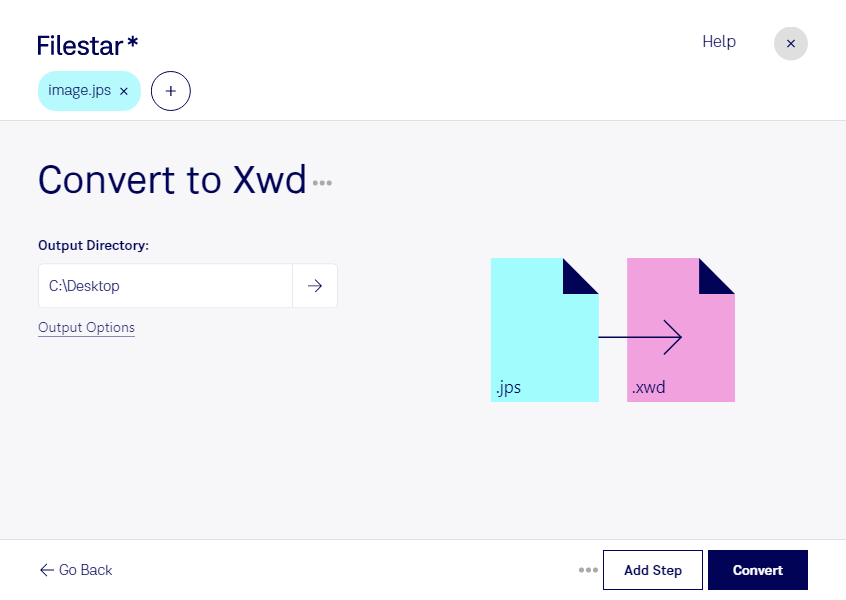
Behöver du använda stereoskopiska JPEG-bilder i ett arbetsflöde som kräver xwd? Med Filestar kan du konvertera jps till xwd lokalt på din dator, både i Windows och macOS. Du kan bearbeta enstaka bilder eller konvertera flera filer samtidigt, så att du slipper upprepa samma moment för varje bild.
jps är en rasterbild som vanligtvis innehåller två perspektiv av samma motiv, placerade sida vid sida för stereoskopisk visning. xwd, X Windows Dump-bild, är också ett rasterformat och används i miljöer kopplade till X Window System. Konverteringen ändrar bildens filformat, men skapar inte en 3D-modell. Hur de två perspektiven visas beror på programmet som öppnar den konverterade bilden.
Att konvertera från jps till xwd kan vara relevant för utvecklare och tekniker som arbetar med äldre X11-baserade bildverktyg. Även forskare inom bildanalys eller stereoskopisk visualisering kan behöva anpassa bildmaterial till ett system som tar emot xwd. Kontrollera därför att mottagarprogrammet stöder formatet och provkonvertera gärna en bild innan du bearbetar hela samlingen.
Med Filestars stöd för batchkonvertering kan du hantera många bilder i samma arbetsmoment. Det är praktiskt när exempelvis en serie stereobilder från ett projekt ska göras tillgänglig för vidare bearbetning.
Lokal bearbetning innebär att bildmaterialet inte behöver laddas upp till en extern molntjänst för konverteringen. Det minskar exponeringen för tredje part och ger dig större kontroll över känsliga forskningsbilder, kundmaterial och interna projektfiler. Datorns säkerhet och dina rutiner för åtkomst och lagring är fortfarande viktiga.
Vill du veta hur Filestar passar ditt bildflöde eller ditt behov av återkommande konverteringar? Kontakta oss så hjälper vi dig att välja ett upplägg som passar.