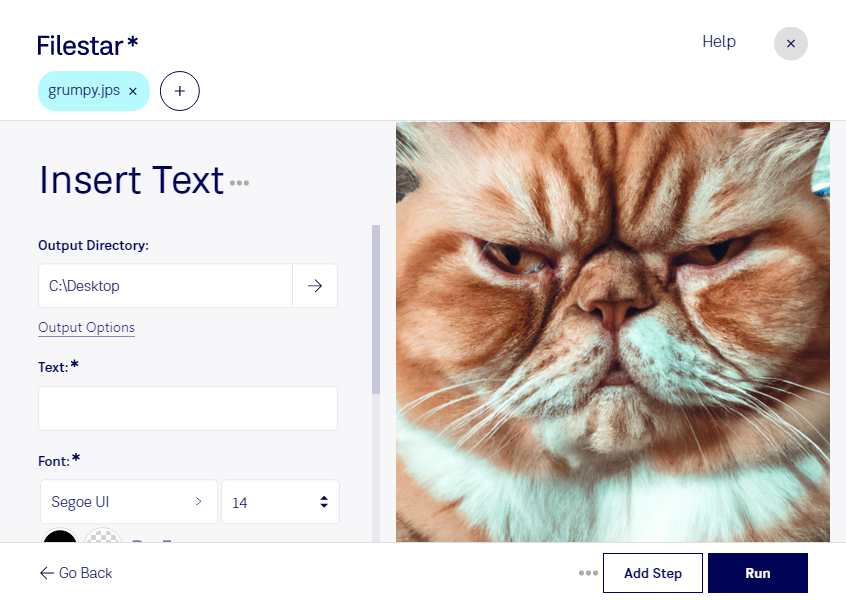
Med Filestar kan du infoga text i jps för att göra stereoskopiska bilder tydligare och lättare att identifiera. Lägg till en bildtext, en upphovsrättsmarkering eller en projektreferens direkt i bilden. Filestar körs på både Windows och macOS och bearbetar filerna lokalt på din dator.
Jps är en stereoskopisk JPEG-bild och ett rasterbildsformat. Bilden innehåller vanligtvis två vyer av samma motiv, avsedda för vänster respektive höger öga. När du infogar text behöver du därför tänka på placeringen i förhållande till båda vyerna. Kontrollera resultatet i den visningsmiljö där bilden ska användas, så att texten fungerar tillsammans med stereoeffekten.
För fotografer som arbetar med stereofotografi kan text vara ett sätt att ange fotografens namn eller information om motivet. Inom utbildning och museiverksamhet kan bildtexter ge sammanhang till stereoskopiska illustrationer och historiska bilder. För 3D-producenter kan versionsnummer och projektnamn underlätta granskning och hålla isär arbetsmaterial.
Har du många bilder att behandla? Med Filestar kan du utföra samma textbearbetning på flera jps-filer i en batch, i stället för att hantera varje bild separat. Det sparar repetitivt arbete och hjälper dig att skapa en enhetlig märkning genom en hel bildserie.
Lokal bearbetning innebär att bilderna inte behöver laddas upp till en molntjänst för att få text infogad. Det minskar exponeringen för tredje part och ger dig bättre kontroll över kundmaterial, opublicerade bilder och andra känsliga filer. Spara gärna originalen separat, eftersom text som infogas i en rasterbild blir en del av bildinnehållet.
Vill du veta hur Filestar passar ditt arbete med jps-filer? Kontakta oss så hjälper vi dig att hitta ett lämpligt arbetsflöde.