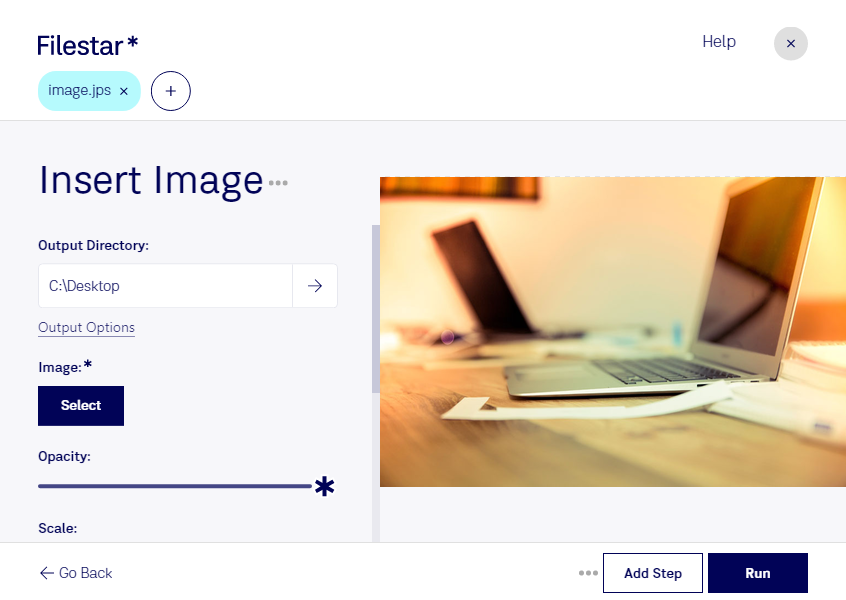
Vill du lägga till en bild i en stereoskopisk JPEG-bild? Med Filestar kan du infoga bilder i jps-filer och bearbeta flera filer samtidigt på både Windows och macOS. Det förenklar arbetet när du behöver komplettera ett större bildmaterial utan att upprepa samma moment för varje fil.
Jps är ett rasterbildsformat som används för stereoskopiska bilder. Vanligtvis innehåller filen två vyer av samma motiv, en för vardera ögat, som tillsammans skapar en upplevelse av djup. När du infogar en bild behöver du därför ta hänsyn till placeringen i båda vyerna. En genomtänkt placering hjälper dig att bevara bildens stereoskopiska effekt.
Arbetssättet kan vara användbart för exempelvis 3D-fotografer som kompletterar bildserier, visualiserare som bearbetar stereoskopiska presentationer och producenter av utbildningsmaterial som lägger till visuella förklaringar. Kontrollera gärna resultatet i den programvara eller visningsutrustning där materialet ska användas innan du bearbetar hela serien.
Med batchbearbetning i Filestar kan du utföra samma operation på flera filer i ett arbetsflöde. Det sparar manuellt arbete och gör det enklare att tillämpa samma inställningar genom hela bildserien.
Lokal bearbetning innebär att dina bilder inte behöver laddas upp till en molntjänst för själva operationen. Det minskar exponeringen för externa parter och ger dig större kontroll över kundmaterial, opublicerade bilder och andra känsliga filer. Du behöver fortfarande följa dina vanliga rutiner för åtkomst och säkerhetskopiering.
Kontakta oss om du vill veta mer om hur Filestar kan passa ditt arbetsflöde för jps-filer.