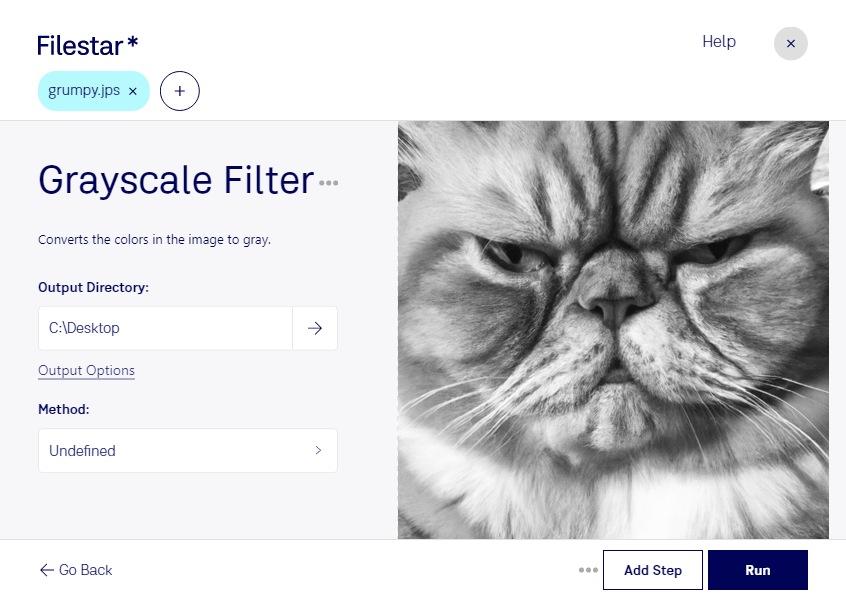
Med gråskalefilter för jps i Filestar kan du ta bort färginformationen från stereoskopiska JPEG-bilder och låta ljus, kontrast och struktur stå i fokus. Filestar finns för både Windows och macOS och låter dig bearbeta filerna lokalt på din dator.
jps är ett rasterbildformat som vanligtvis innehåller två vyer av samma motiv för stereoskopisk visning. Ett gråskalefilter förändrar bildens färgåtergivning, inte dess grundläggande uppbyggnad. Hur djupverkan upplevs beror fortfarande på bildmaterialet och hur det visas.
För fotografer som arbetar med stereofotografi kan gråskala vara användbart när de vill bedöma tonalitet och komposition utan att distraheras av färger. För 3D-grafiker och bildproducenter kan filtret underlätta granskning av ljussättning och kontraster mellan bildens två vyer. Även inom utbildning och visuell dokumentation kan gråskalebilder hjälpa till att framhäva former och detaljer.
Har du flera jps-filer behöver du inte behandla dem en i taget. Med Filestar kan du tillämpa samma bearbetning på flera filer i en batch, vilket minskar repetitiva moment och ger ett enhetligt arbetssätt. Spara gärna originalen separat så att du kan återgå till färgversionerna vid behov.
Lokal bearbetning innebär att bildmaterialet inte behöver laddas upp till en molntjänst för själva filtreringen. Det minskar exponeringen vid överföring och lagring hos externa aktörer och ger dig bättre kontroll över kundbilder, opublicerat material och andra känsliga filer. Datorns säkerhet och dina egna lagringsrutiner är fortfarande viktiga.
Vill du använda Filestar för att bearbeta enstaka stereobilder eller större bildsamlingar? Kontakta oss så hjälper vi dig att hitta ett arbetssätt som passar dina behov.