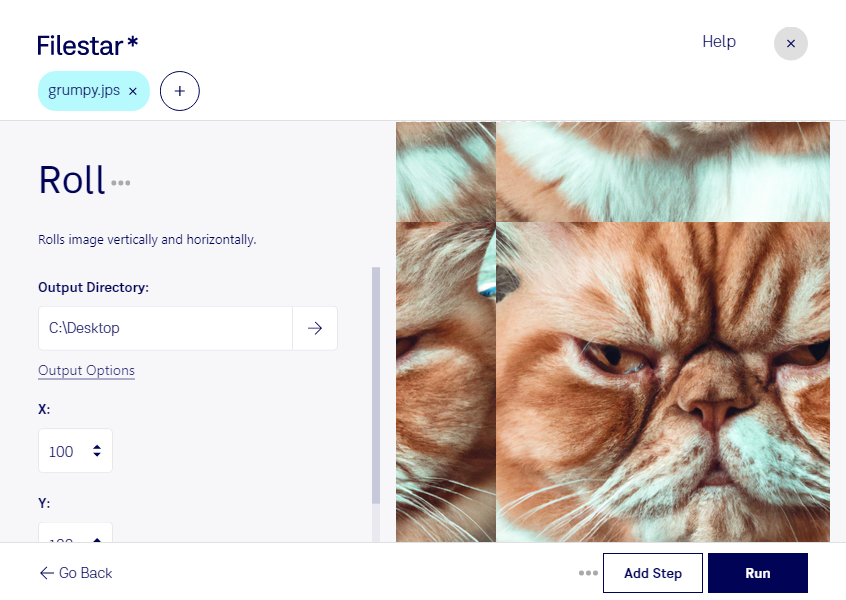
När du behöver justera bildinnehållets placering i en jps-fil kan du förskjuta bilden med Filestar. Du arbetar direkt på din dator och kan bearbeta flera filer i samma körning, vilket förenklar arbetet med större bildserier.
Jps är en stereoskopisk JPEG-bild och ett rasterbildsformat. Filen innehåller vanligtvis två perspektiv av samma motiv, avsedda för visning med djupverkan. En förskjutning ändrar bildinnehållets position, snarare än att skala om bilden. Eftersom stereobilder bygger på förhållandet mellan perspektiven är det viktigt att kontrollera resultatet i den visningsmiljö där materialet ska användas.
För fotografer som arbetar med stereofotografi kan förskjutning vara användbar när bildmaterial behöver anpassas till en bestämd placering. Inom visualisering, utställningsproduktion och utveckling av stereoskopiska presentationer kan motsvarande bearbetning ingå i förberedelsen av bilder för en gemensam layout. Testa gärna på en kopia först, särskilt om stereoeffekten behöver bevaras exakt.
Filestar finns för både Windows och macOS. Med batchbearbetning kan du tillämpa samma operation på flera jps-filer utan att öppna och hantera varje bild separat. Det sparar repetitivt arbete och gör det lättare att använda en enhetlig bearbetning genom hela bildserien.
Lokal bearbetning innebär att bildfilerna inte behöver laddas upp till en extern molntjänst för själva operationen. Det minskar exponeringen mot tredje part och ger dig bättre kontroll över lagring och åtkomst. För kundmaterial, opublicerade fotografier eller interna visualiseringar är det en viktig fördel, även om datorns säkerhet och dina egna rutiner fortfarande spelar roll.
Kontakta oss om du vill veta hur Filestar kan passa ditt arbetsflöde för jps-filer.