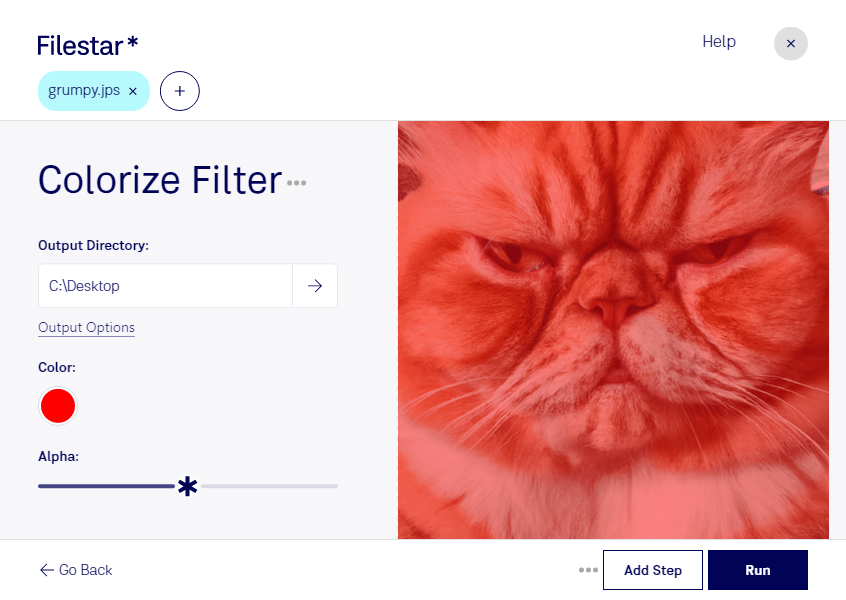
Med färgläggningsfilter för jps kan du ge stereoskopiska bilder ett nytt färguttryck och anpassa dem till ett visuellt koncept. Filestar hjälper dig att bearbeta dina bilder direkt på datorn, oavsett om du använder Windows eller macOS.
Jps är en stereoskopisk JPEG-bild och ett rasterbildsformat som vanligtvis innehåller två vyer av samma motiv, en för varje öga. När du färglägger sådant material är det viktigt att färgbehandlingen blir konsekvent mellan vyerna, så att skillnader inte stör upplevelsen av djup. Kontrollera därför gärna resultatet i den visningsmiljö där bilden ska användas.
Färgläggning kan vara användbar för fotografer som arbetar med stereofotografi, formgivare som tar fram visuellt material och producenter av 3D-presentationer. Ett enhetligt färguttryck kan exempelvis knyta ihop en bildserie för en utställning eller anpassa presentationsbilder till en grafisk profil.
Med Filestar kan du bearbeta flera filer i samma omgång i stället för att upprepa arbetet bild för bild. Det sparar tid när du hanterar större bildsamlingar och gör det enklare att tillämpa samma behandling på hela urvalet. Börja gärna med några testbilder innan du bearbetar resten.
Lokal bearbetning ger dig också bättre kontroll över känsligt material. När filerna behandlas på din dator behöver de inte laddas upp till en extern molntjänst. Det minskar exponeringen mot tredje part, vilket är särskilt relevant för opublicerade fotografier, kundmaterial och interna produktioner. Datorns säkerhet och dina rutiner för åtkomst och säkerhetskopiering är fortfarande viktiga.
Vill du veta hur Filestar kan passa ditt arbete med jps-bilder? Kontakta oss så hjälper vi dig att hitta ett lämpligt arbetssätt.