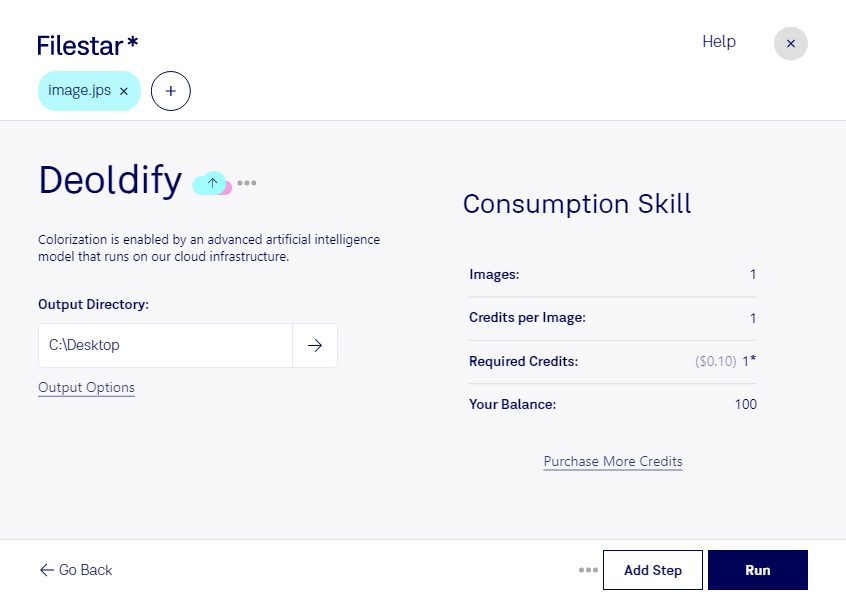
Ge svartvita stereobilder nytt liv med Deoldify i Filestar. AI-baserad färgläggning hjälper dig att skapa färgversioner av äldre fotografier och annat svartvitt bildmaterial. Filestar finns för både Windows och macOS och låter dig bearbeta flera filer samtidigt, så att du slipper upprepa samma moment för varje bild.
En jps-fil är en stereoskopisk JPEG-bild och tillhör kategorin rasterbilder. Den innehåller vanligtvis två vyer av samma motiv, avsedda för vänster respektive höger öga. Vid färgläggning är det därför viktigt att granska båda vyerna: skillnader i färgton och kontrast kan påverka hur behaglig bilden blir att betrakta stereoskopiskt.
För fotografer och bildredigerare kan Deoldify vara användbart när äldre stereofotografier ska få ett nytt visuellt uttryck. Museer och arkiv kan använda färglagda versioner som komplement i utställningar och presentationer, medan producenter av stereoskopiskt innehåll kan utforska alternativa uttryck för befintligt material. Tänk på att AI uppskattar färgerna – resultatet är en tolkning, inte ett belägg för motivets ursprungliga färgsättning.
När du bearbetar filer lokalt på din dator behöver bildmaterialet inte laddas upp till en extern molntjänst. Det minskar exponeringen för tredje part och ger dig bättre kontroll över känsliga kundbilder, opublicerat material och interna arkiv. Datorns åtkomstskydd och dina rutiner för säkerhetskopiering är fortfarande viktiga.
Med Filestars stöd för batchbearbetning kan du hantera en hel samling jps-filer i samma arbetsflöde. Prova gärna med några representativa bilder först och spara originalen separat innan du bearbetar resten.
Kontakta oss om du vill veta mer om hur Filestar kan passa ditt arbete med stereoskopiska bilder.