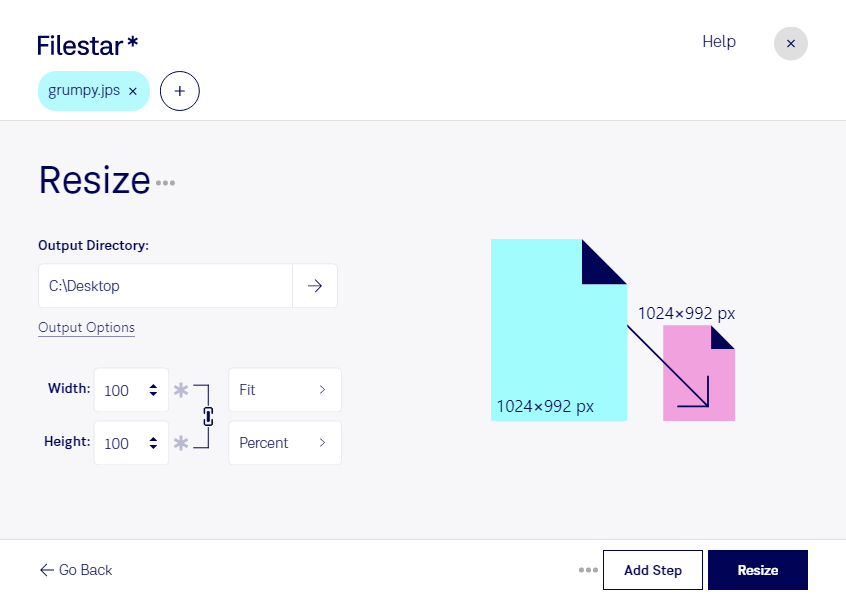
Behöver du anpassa dina jps-bilder till en viss upplösning eller visningsyta? Med Filestar kan du ändra storlek på jps lokalt på din dator, i både Windows och macOS. Du kan bearbeta enstaka bilder eller flera filer samtidigt, så att du slipper upprepa samma moment för varje bild.
En jps-fil är en stereoskopisk JPEG-bild, ett rasterbildsformat som vanligtvis innehåller två vyer av samma motiv för stereoskopisk visning. När du ändrar bildstorleken är det viktigt att behålla proportionerna, så att vyerna inte förvrängs. Eftersom bilden består av pixlar kan en kraftig förstoring göra den mindre skarp. Välj därför mått som passar användningen och spara gärna originalfilen för framtida bearbetning.
Storleksändring är användbar för exempelvis stereofotografer som levererar bilder till olika skärmar och för visualiserare som förbereder material för 3D-presentationer. Även inom VR-produktion kan anpassade bildmått behövas för ett visst arbetsflöde. Med batchbearbetning i Filestar kan du ge flera bilder samma storlek i en gemensam körning, vilket sparar tid och gör leveransen mer enhetlig.
Lokal bearbetning ger dig bättre kontroll över känsligt bildmaterial. Filerna behöver inte skickas till en extern molntjänst för storleksändringen, vilket minskar exponeringen för tredje part. Det är särskilt relevant när du arbetar med kundbilder, opublicerade projekt eller material som omfattas av sekretess.
Vill du veta hur Filestar passar ditt bildflöde? Kontakta oss så hjälper vi dig att hitta rätt.