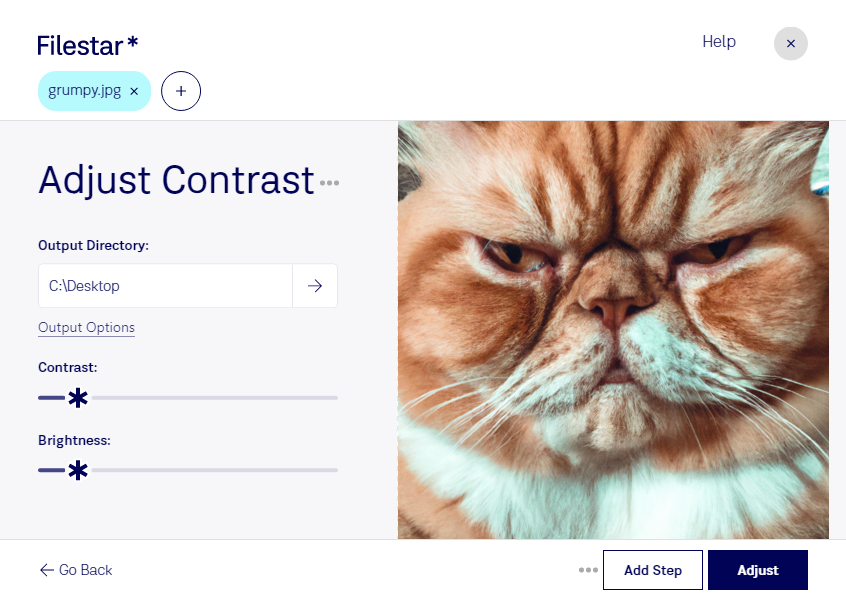
När en bild känns platt eller detaljerna är svåra att urskilja kan justerad kontrast göra stor skillnad. Med Filestar kan du bearbeta dina jpg-bilder lokalt på datorn, oavsett om du använder Windows eller macOS. Du kan hantera enstaka bilder eller arbeta med flera filer samtidigt för ett smidigare arbetsflöde.
En jpg-fil är en JPEG-bild, ett rasterbildformat där bilden består av pixlar. När du ökar kontrasten blir skillnaden mellan ljusa och mörka partier tydligare. Lägre kontrast kan i stället ge ett mjukare uttryck. Anpassa bearbetningen efter bildens innehåll: för kraftig kontrast kan göra att detaljer försvinner i skuggor och ljusa områden.
För dig som arbetar med e-handel kan kontrastjustering hjälpa produktbilder att framträda tydligare. Fastighetsfotografer kan ha nytta av den för att balansera bildens uttryck, medan kommunikatörer och grafiska formgivare kan förbereda fotografier för presentationer, webbplatser och trycksaker. Kontrastjustering ersätter däremot inte korrekt exponering och kan inte återskapa detaljer som saknas i originalbilden.
Med Filestars stöd för batchbearbetning slipper du upprepa samma moment för varje fil. Det är särskilt användbart när en bildserie behöver liknande behandling. Kontrollera gärna resultatet på några representativa bilder innan du bearbetar hela serien, eftersom olika ljusförhållanden kan kräva olika justeringar.
Lokal bearbetning innebär att du inte behöver ladda upp bilderna till en molntjänst för att justera kontrasten. Det minskar exponeringen mot externa tjänster och ger dig bättre kontroll över kundmaterial, interna produktbilder och fotografier med personuppgifter. Datorns säkerhet och dina rutiner för lagring är fortfarande viktiga.
Spara gärna originalen separat. Eftersom jpg använder förstörande komprimering kan upprepade omsparningar försämra bildkvaliteten. Vill du veta hur Filestar kan passa ditt bildflöde eller vilket abonnemang som passar dina behov? Kontakta oss så hjälper vi dig.