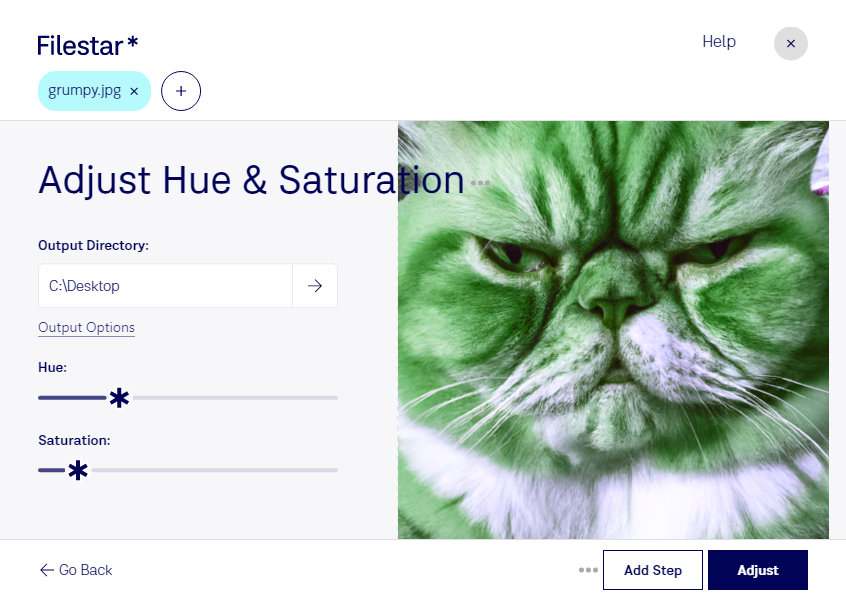
Fel färgton kan få en produktbild att se missvisande ut eller göra att bilder från samma fotografering inte passar ihop. Med Filestar kan du justera färgtonen i dina jpg-bilder och få ett mer enhetligt uttryck. Programmet finns för både Windows och macOS och låter dig bearbeta bilder direkt på datorn.
En jpg-fil är en JPEG-bild, ett rasterbildsformat där bilden består av pixlar. När du ändrar färgtonen påverkar du bildens färgkaraktär, exempelvis för att skapa ett varmare eller svalare intryck. Det är användbart när du vill anpassa bilder till en viss visuell stil utan att byta filformat.
För e-handlare kan färgtonsjustering hjälpa till att skapa en sammanhängande produktkatalog. Fotografer kan använda den för att ge en bildserie ett gemensamt uttryck, medan mäklare och marknadsförare kan anpassa bilder för bostadsannonser, kampanjer och sociala medier. Vid produktfotografering är det samtidigt viktigt att kontrollera att färgerna fortfarande återger varan rättvisande.
Har du många bilder behöver du inte behandla varje fil separat. Filestar stöder batchbearbetning, så att du kan använda samma justering på flera jpg-filer samtidigt. Prova gärna på några representativa bilder först, särskilt om materialet är fotograferat under olika ljusförhållanden. Spara också originalen: jpg använder förstörande komprimering, och upprepade omsparningar kan försämra bildkvaliteten.
Lokal bearbetning innebär att bilderna inte behöver laddas upp till en extern molntjänst för justeringen. Det minskar exponeringen för tredje part och ger dig bättre kontroll över kundbilder, opublicerat kampanjmaterial och annat känsligt innehåll. Datorns säkerhet och dina egna rutiner är fortfarande viktiga.
Vill du veta hur Filestar kan passa ditt bildflöde? Kontakta oss så hjälper vi dig att hitta ett lämpligt arbetssätt.