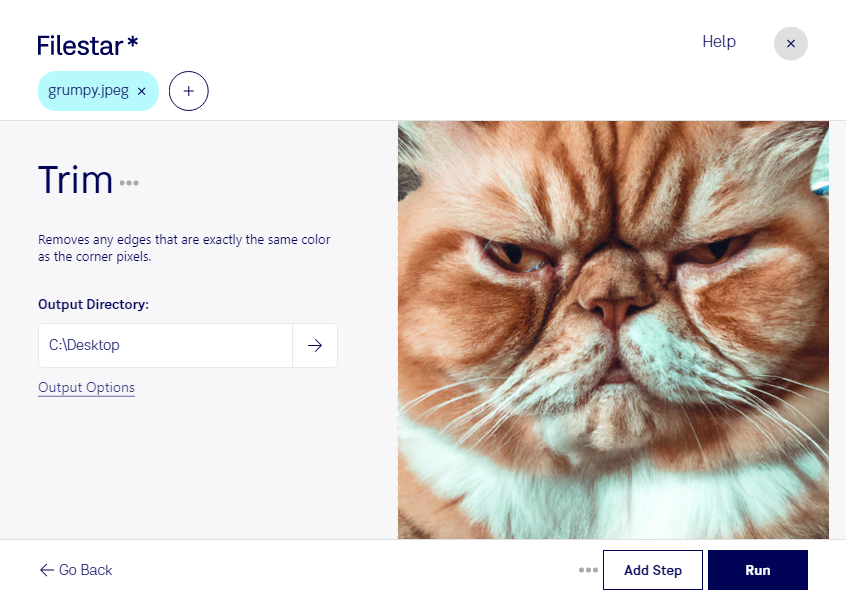
När du behöver trimma jpeg handlar det om att ta bort överflödiga kanter och låta bildens viktigaste delar få mer utrymme. Med Filestar kan du bearbeta dina bilder direkt på datorn, oavsett om du använder Windows eller macOS. Du slipper ladda upp materialet till en onlinekonverterare och får ett smidigt arbetsflöde för både enstaka bilder och större bildsamlingar.
En JPEG-bild är en rasterbild som består av pixlar. När du trimmar bilden minskar du bildytan genom att ta bort delar längs kanterna. Det kan ge ett tydligare utsnitt, men innebär också att färre pixlar finns kvar. Kontrollera därför att bilden fortfarande har tillräcklig upplösning för sitt användningsområde, särskilt om den ska tryckas eller visas i stort format.
Att trimma jpeg är användbart inom många yrken. Fotografer kan renodla ett motiv inför leverans, e-handlare kan ta bort onödiga marginaler runt produktbilder och fastighetsmäklare kan anpassa bilder för bostadspresentationer. För marknadsförare och grafiska formgivare kan ett bättre utsnitt göra det lättare att passa in bilder i annonser, presentationer och webbmaterial.
Filestar stöder bearbetning av flera filer samtidigt. När många bilder behöver samma åtgärd kan du hantera dem i en omgång i stället för att upprepa arbetet fil för fil. Spara gärna originalen separat, så att du kan återgå till dem om du senare behöver ett annat utsnitt.
Lokal bearbetning minskar exponeringen jämfört med att skicka bilder till en molntjänst. Materialet behöver inte överföras till eller lagras hos en extern tjänst, vilket ger dig större kontroll över exempelvis kundbilder, opublicerat kampanjmaterial och interna dokument.
Vill du veta hur Filestar passar ditt bildflöde? Kontakta oss så hjälper vi dig att hitta rätt arbetssätt.