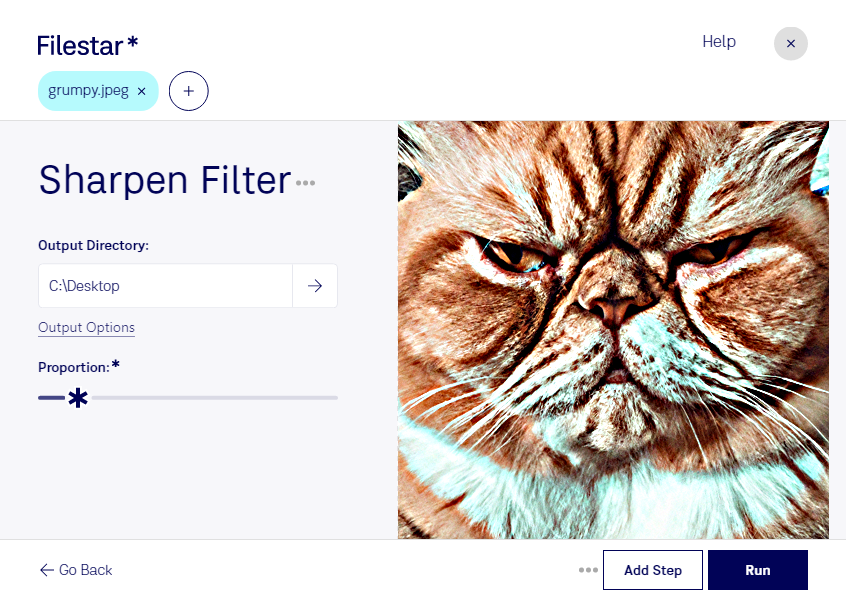
Med skärpefilter för jpeg i Filestar kan du framhäva detaljer och ge dina bilder tydligare konturer. Det är användbart när en bild känns mjuk efter storleksändring eller behöver mer skärpa inför publicering. Filestar finns för både Windows och macOS och låter dig bearbeta bilder lokalt på din dator.
En JPEG-bild är en rasterbild som består av pixlar. Ett skärpefilter ökar kontrasten kring kanter och detaljer, vilket gör att bilden upplevs som skarpare. Det återskapar däremot inte detaljer som har försvunnit genom kraftig komprimering eller oskärpa. För bästa resultat bör du undvika överdriven skärpning, som kan förstärka brus och skapa ljusa konturer runt föremål. Spara gärna en separat bearbetad kopia så att du behåller originalet.
För fotografer kan skärpning vara ett sista steg innan bilder levereras till en kund. Inom e-handel kan tydligare produktbilder göra material, struktur och små detaljer lättare att urskilja. Även mäklare och kommunikatörer kan ha nytta av att anpassa skärpan inför användning i bostadsannonser, presentationer och digitala publikationer.
Behöver du behandla en hel bildserie? Med Filestar kan du köra samma bearbetning på flera jpeg-filer samtidigt, i stället för att hantera varje bild separat. Det sparar tid och hjälper dig att få ett enhetligt resultat. Kontrollera gärna resultatet på några bilder först, eftersom olika motiv kan behöva olika mycket skärpning.
Lokal bearbetning innebär att bilderna inte behöver laddas upp till en molntjänst för behandlingen. Det minskar exponeringen för externa tjänster och ger dig större kontroll över kundmaterial, personuppgifter och opublicerade bilder. Säkerheten beror fortfarande på hur din dator och dina filer skyddas.
Kontakta oss om du vill ha hjälp att hitta ett arbetsflöde för skärpning av jpeg-bilder i Filestar.