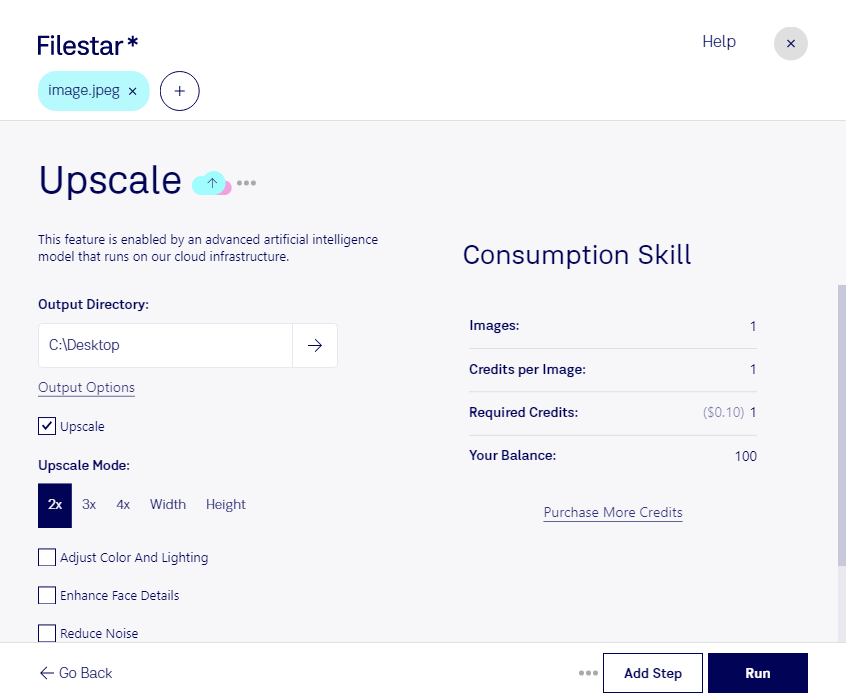
Behöver du förstora en JPEG-bild för en presentation, en produktkatalog eller ett nytt bildformat? Med Filestar kan du skala upp jpeg lokalt på din dator och bearbeta flera bilder i samma arbetsflöde. Programmet finns för både Windows och macOS.
jpeg är ett rasterbildformat, vilket innebär att bilden består av pixlar. När du ökar bildens mått behöver fler pixlar beräknas utifrån det befintliga bildinnehållet. Resultatet påverkas därför av originalets upplösning och komprimering. En större bild får inte automatiskt fler verkliga detaljer, så kontrollera skärpa och eventuella komprimeringsartefakter i den storlek där bilden ska användas.
För dig som arbetar med e-handel kan uppskalning vara användbart när produktbilder behöver större pixelmått för en enhetlig presentation. Grafiska formgivare kan anpassa kundmaterial till större layouter, medan mäklare och marknadsförare kan förstora bilder för digitala presentationer och kampanjmaterial. Ska bilden tryckas behöver du även bedöma om upplösningen räcker för den tänkta tryckstorleken.
Med Filestar kan du bearbeta flera filer samtidigt i stället för att ändra varje bild separat. Det sparar manuellt arbete när en hel bildserie behöver samma storleksanpassning. Testa gärna inställningarna på några representativa bilder innan du kör hela urvalet, och behåll originalfilerna för framtida användning.
Lokal bildbearbetning ger dig kontroll över materialet. Du behöver inte ladda upp bilderna till en extern molntjänst för själva uppskalningen, vilket minskar exponeringen mot tredje part. Det är särskilt relevant för opublicerade kampanjbilder, kundmaterial och bilder som innehåller personuppgifter. Säkerheten beror fortfarande på hur din dator och dina filer skyddas.
Vill du veta hur Filestar passar ditt bildflöde? Kontakta oss så hjälper vi dig att hitta ett upplägg för dina filer.