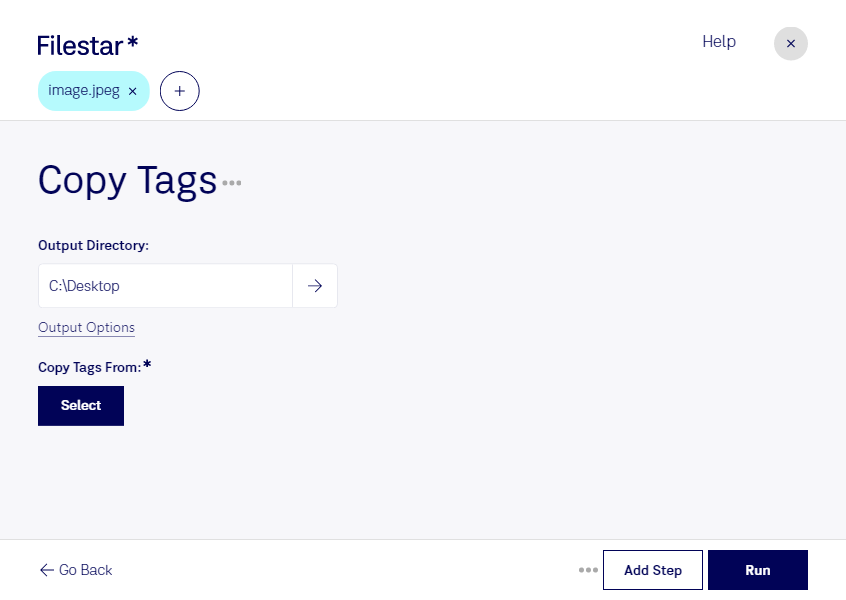
Med Filestar kan du kopiera taggar från jpeg och förenkla arbetet med att organisera dina bilder. Du slipper föra över information manuellt, fil för fil, och kan i stället bearbeta flera bilder i samma omgång. Filestar finns för både Windows och macOS.
En JPEG-bild är en rasterbild som kan innehålla metadata utöver själva bildinnehållet. Taggar hjälper dig att beskriva, kategorisera och hitta bilder i ett större bildarkiv. Genom att kopiera befintliga taggar kan du återanvända information och få en mer enhetlig märkning utan att ändra bildens pixlar.
För fotografer är det användbart när flera bilder från samma uppdrag ska få gemensamma taggar. Bildredaktörer kan förenkla kategoriseringen av material inför publicering, medan e-handlare kan hålla produktbilder organiserade efter exempelvis kollektion eller produktkategori. Även arkivarier och kommunikationsavdelningar har nytta av konsekvent taggning när många personer arbetar med samma bildmaterial.
Med stöd för batchbearbetning kan du hantera flera jpeg-filer samtidigt. Det minskar repetitiva moment och gör större bildsamlingar mer lätthanterliga. Kontrollera gärna resultatet på ett mindre urval först, särskilt om destinationsfilerna redan innehåller taggar som du vill behålla.
Bearbetningen sker lokalt på din dator, så bilderna behöver inte laddas upp till en molntjänst för operationen. Det minskar exponeringen för externa tjänster och ger dig större kontroll över material som kan innehålla kunduppgifter, platsinformation eller ännu opublicerade bilder. Datorns åtkomstskydd och säkerhetskopiering är fortfarande viktiga.
Vill du veta hur Filestar passar ditt bildarkiv eller arbetsflöde? Kontakta oss så hjälper vi dig att hitta ett lämpligt upplägg.