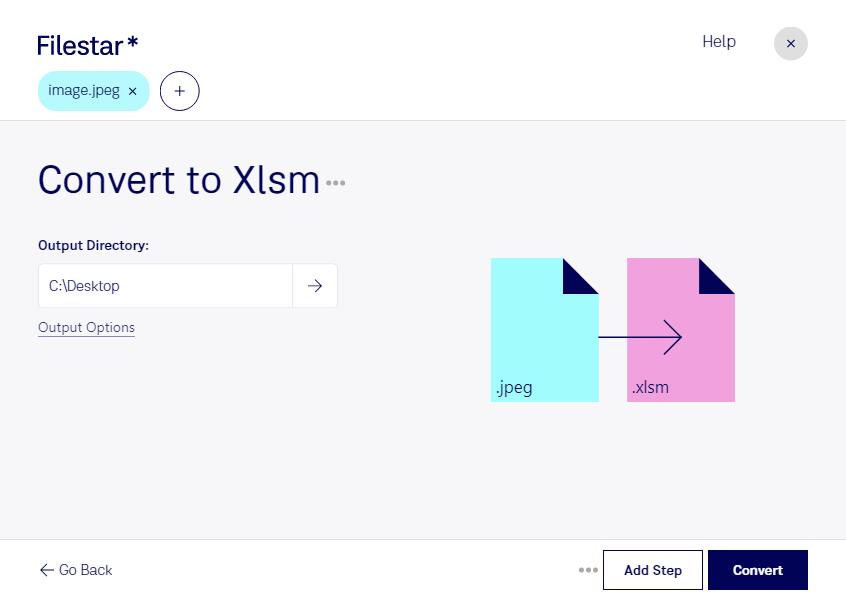
När du vill konvertera jpeg till xlsm går du från en JPEG-bild till ett Excel Open XML-kalkylblad med makrostöd. Med Filestar kan du hantera filkonvertering lokalt på din dator, både på Windows och macOS. Det passar när bildmaterial ska bli en del av ett arbetsflöde där kalkylblad används för sammanställning, granskning eller vidare bearbetning.
En jpeg är en rasterbild där innehållet består av pixlar. Ett xlsm är däremot ett kalkylblad som kan innehålla celler, formler och makron. Därför är det viktigt att skilja på att byta filformat och att tolka informationen i bilden. Utgå inte från att fotograferade tabeller automatiskt blir redigerbara celler. Kontrollera hur innehållet återges innan du använder resultatet i ditt arbete. Makrostödet i xlsm innebär heller inte att konverteringen skapar färdiga makron.
För ekonomer och administratörer kan konverteringen vara relevant när fotograferade underlag behöver hanteras tillsammans med kalkylblad. Inom logistik och lagerarbete kan det handla om bilder av inventeringslistor, medan projektledare kan behöva samla bildbaserade underlag i ett Excel-baserat arbetsflöde. Vilken bearbetning som behövs beror på om du vill bevara bilden eller arbeta vidare med uppgifterna i den.
Filestar stöder batchbearbetning, så att du kan arbeta med flera filer samtidigt i stället för att upprepa samma moment för varje bild. Det förenklar återkommande uppgifter och hjälper dig att hålla filhanteringen enhetlig.
Lokal bearbetning innebär att underlagen inte behöver laddas upp till en extern konverteringstjänst. Det minskar exponeringen för tredje part och ger dig större kontroll över var känsliga dokument lagras. Datorns åtkomstskydd och säkerhetskopiering är fortfarande viktiga.
Kontakta oss om du vill få hjälp att bedöma hur Filestar passar ditt arbetsflöde för jpeg och xlsm.