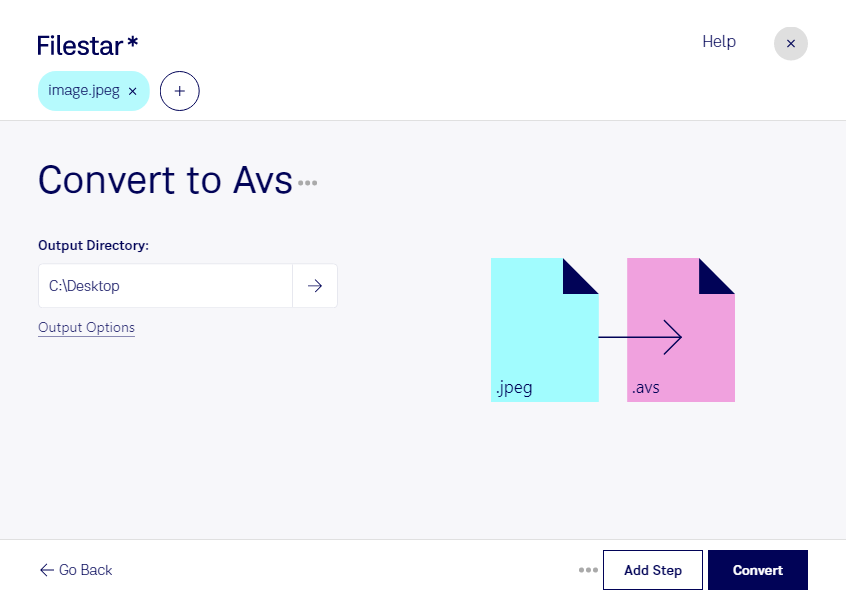
Behöver du anpassa JPEG-bilder till ett arbetsflöde som använder AVS X-bilder? Med Filestar kan du konvertera jpeg till avs lokalt på din dator. Programmet finns för både Windows och macOS och hjälper dig att byta bildformat utan att använda en onlinekonverterare.
Både jpeg och avs är rasterbildformat, vilket innebär att bilden består av pixlar. JPEG är vanligt för fotografier och använder normalt förstörande komprimering. AVS X är ett mer specialiserat bildformat som kan förekomma i äldre visualiseringsmiljöer och tekniska bildflöden. Konverteringen gör bilden tillgänglig i ett annat format, men återskapar inte detaljer som redan har gått förlorade genom JPEG-komprimering.
För forskare, visualiseringsspecialister och utvecklare kan konverteringen vara användbar när ett befintligt verktyg kräver AVS X-bilder. Det kan exempelvis handla om att förbereda fotografiskt referensmaterial för en teknisk visualisering eller att anpassa bilder till en äldre programmiljö. Kontrollera gärna vilket format mottagarprogrammet kräver och testa med en bild innan du bearbetar hela samlingen.
Har du många bilder kan du konvertera flera filer samtidigt med Filestar. Batchbearbetning minskar det repetitiva arbetet och gör det enklare att hantera bildserier eller större arkiv. Du slipper göra om samma moment för varje enskild fil.
Lokal bearbetning innebär att bilderna inte behöver laddas upp till en extern konverteringstjänst. Det minskar exponeringen för tredje part och ger dig bättre kontroll över känsligt material, exempelvis interna produktbilder eller opublicerade forskningsunderlag. Datorns säkerhet och dina egna rutiner för åtkomst och säkerhetskopiering är fortfarande viktiga.
Vill du veta om Filestar passar ditt arbetsflöde för jpeg och avs? Kontakta oss så hjälper vi dig att bedöma dina behov.