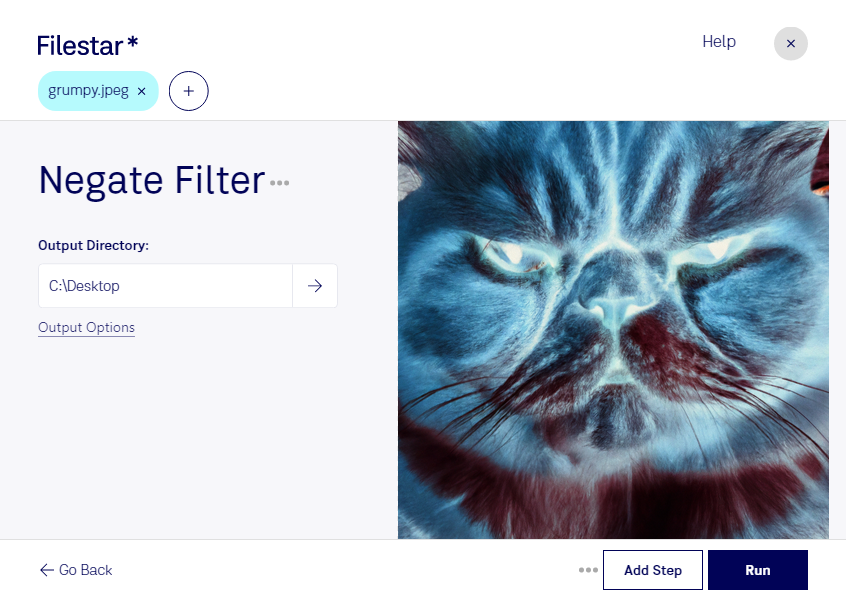
Med ett inverteringsfilter för jpeg vänder du bildens färger till deras motsatser: svart blir vitt och ljusa partier blir mörka. Resultatet är en negativliknande effekt som kan ge fotografier, illustrationer och grafiska underlag ett helt nytt uttryck. Med Filestar kan du bearbeta dina bilder lokalt på både Windows och macOS.
En JPEG-bild är en rasterbild, vilket innebär att den består av pixlar. Inverteringen ändrar pixlarnas färgvärden utan att ändra bildens motiv eller mått. Eftersom jpeg använder förstörande komprimering är det klokt att behålla originalfilen och undvika att spara om samma bild upprepade gånger.
För fotografer kan färginvertering vara ett verktyg för kreativa bildserier och experiment med negativa uttryck. Grafiska formgivare kan använda effekten i affischer, omslag och kampanjmaterial, medan illustratörer kan utforska alternativa färgkombinationer. Tänk på att ett inverteringsfilter inte ersätter en fullständig arbetsprocess för att återställa skannade färgnegativ, som ofta kräver ytterligare färgkorrigering.
Behöver du behandla en hel bildserie? Filestar låter dig köra samma bearbetning på flera filer samtidigt. Du slipper öppna och redigera varje JPEG-bild separat och kan tillämpa samma effekt konsekvent över ett större urval.
När bildbehandlingen sker lokalt behöver du inte ladda upp filerna till en molntjänst. Det minskar exponeringen för externa aktörer och ger dig bättre kontroll över kundmaterial, opublicerade bilder och andra känsliga underlag. Säkerheten beror fortfarande på hur du skyddar din dator och hanterar filerna.
Vill du veta hur Filestar kan passa ditt arbetsflöde för jpeg-bilder? Kontakta oss så hjälper vi dig att hitta rätt.