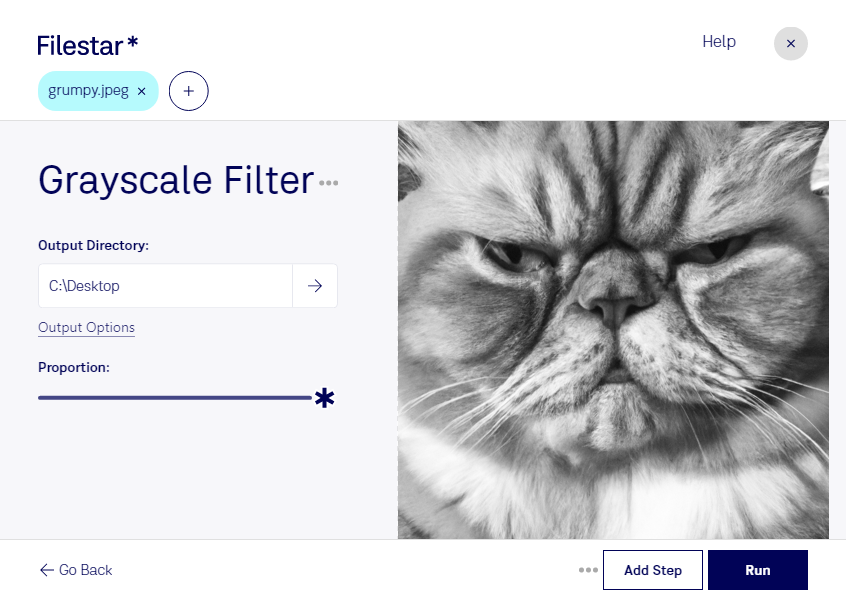
Med gråskalefilter för jpeg i Filestar gör du om färgbilder till bilder i gråtoner. Det passar när du vill skapa ett enhetligt bildspråk, minska färgernas distraktion eller se hur ett motiv fungerar i svartvitt. Filestar körs på både Windows och macOS och låter dig bearbeta bilder lokalt på din dator.
En JPEG-bild är en rasterbild, vilket innebär att motivet består av pixlar. När du använder ett gråskalefilter återges färgerna som gråtoner, medan bildens pixelmått inte behöver ändras. Resultatet är fortfarande en jpeg, som du kan använda i presentationer, dokument och andra arbetsflöden där formatet stöds.
För fotografer är gråskala användbart när ljus, struktur och kontrast ska stå i centrum. Grafiska formgivare kan skapa ett sammanhållet uttryck i rapporter och bildserier, medan mäklare och arkitekter kan använda gråtonade bilder som ett diskret underlag bakom markeringar och annan information. Inför svartvitt tryck kan filtret också hjälpa dig att upptäcka detaljer som blir svåra att skilja åt utan färg.
Har du många bilder behöver du inte behandla dem en i taget. Med Filestar kan du använda samma bearbetning på flera filer samtidigt. Det sparar tid och ger en konsekvent behandling av exempelvis produktbilder, projektfoton eller material till en publikation. Spara gärna originalen separat: färginformationen försvinner vid gråskalebehandling, och upprepad sparning i jpeg kan påverka bildkvaliteten.
Lokal bearbetning innebär att du slipper ladda upp bilderna till en molntjänst för att använda filtret. Det minskar exponeringen för externa tjänster och ger dig bättre kontroll över kundmaterial, interna dokument och bilder med personuppgifter. Datorns säkerhet och dina egna lagringsrutiner är fortfarande viktiga.
Vill du hitta ett smidigt arbetsflöde för dina jpeg-bilder? Kontakta oss så hjälper vi dig att välja ett Filestar-abonnemang som passar dina behov.