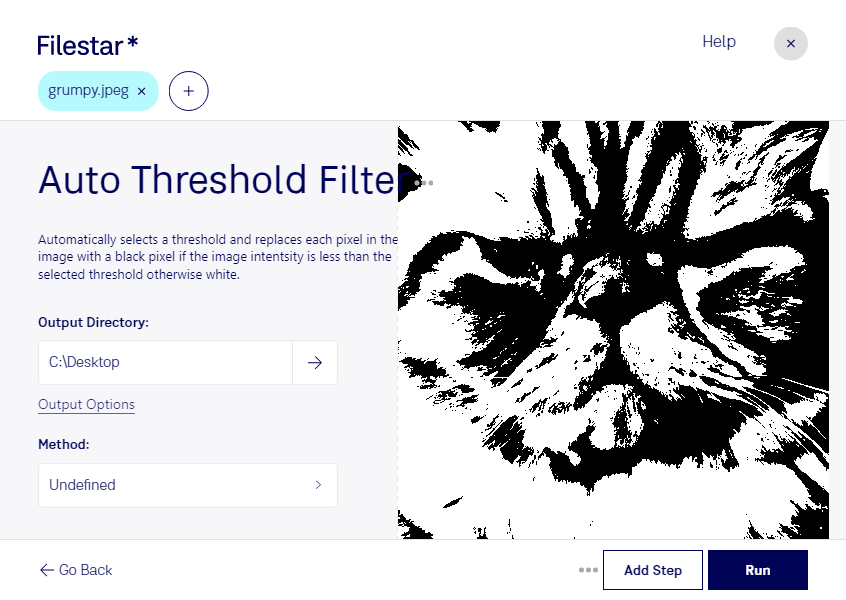
Med auto-tröskel-filter för jpeg i Filestar kan du förenkla bilder till svartvita ytor och göra skillnaden mellan ljusa och mörka områden tydligare. Filtret väljer automatiskt ett tröskelvärde utifrån bildens innehåll, så att du slipper ställa in gränsen manuellt för varje bild. Filestar finns för både Windows och macOS.
En JPEG-bild är en rasterbild som består av pixlar. Vid tröskelbearbetning klassificeras pixlarna som ljusa eller mörka utifrån tröskelvärdet. Det kan hjälpa dig att skilja text, former och objekt från bakgrunden. Resultatet beror på originalets kvalitet: ojämn belysning, brus och komprimeringsartefakter i jpeg kan påverka hur tydligt detaljerna framträder.
För dig som arbetar med dokumentdigitalisering kan filtret vara användbart när du förbereder fotograferade dokument för vidare OCR-bearbetning. Inom bildanalys kan det underlätta avgränsningen av objekt mot en bakgrund, exempelvis vid granskning av produktbilder. Grafiska formgivare kan använda det för att skapa kontrastrika svartvita uttryck från fotografier.
När du behöver bearbeta många bilder stöder Filestar batchbearbetning. Du kan tillämpa samma operation på flera filer samtidigt i stället för att öppna och behandla varje bild för sig. Prova gärna filtret på några representativa bilder först, särskilt om materialet har varierande ljusförhållanden eller detaljnivå.
Bearbetningen sker lokalt på din dator, utan att bilderna behöver laddas upp till en molntjänst. Det minskar exponeringen för risker vid överföring och lagring hos externa aktörer och ger dig bättre kontroll över känsliga dokument, kundmaterial och interna produktbilder. Datorns egna säkerhetsrutiner är fortfarande viktiga.
Vill du veta hur Filestar kan passa ditt bildflöde eller vilket abonnemang som motsvarar dina behov? Kontakta oss så hjälper vi dig att hitta rätt.