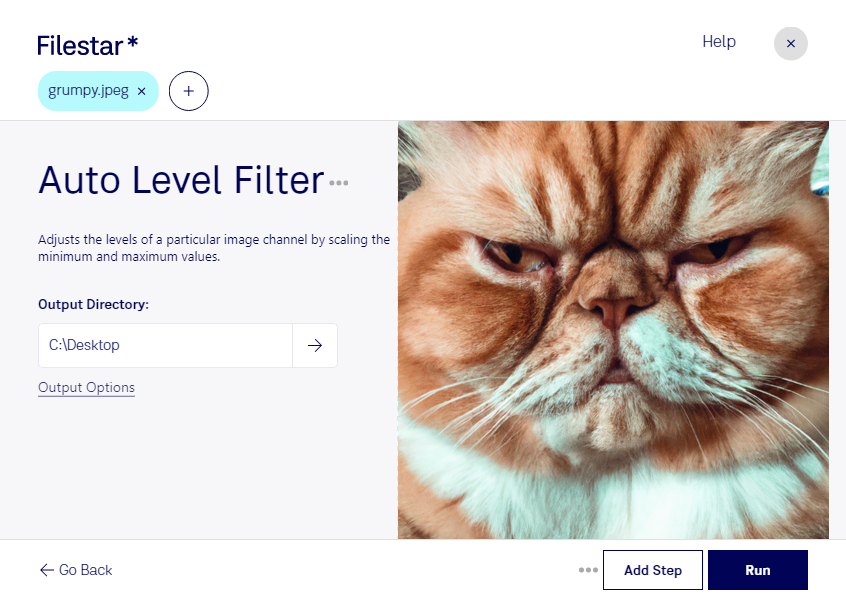
Har dina bilder ett grått dis, svag kontrast eller ett ljus som inte riktigt gör motivet rättvisa? Med auto-nivå-filter för jpeg i Filestar kan du justera bildens tonomfång automatiskt och ge den ett tydligare uttryck. Du slipper börja med manuella nivåjusteringar för varje enskild bild.
En JPEG-bild är en rasterbild uppbyggd av pixlar. Ett auto-nivå-filter anpassar bildens ljusa och mörka partier utifrån det befintliga bildinnehållet. Det kan förbättra kontrasten och göra detaljer lättare att urskilja, men återskapar inte information som redan har gått förlorad i helt vita eller svarta områden. Spara gärna originalen så att du kan jämföra resultatet och undvika onödiga omsparningar i jpeg, som använder förstörande komprimering.
Filestar passar dig som behöver bearbeta många bilder utan att upprepa samma arbetsmoment. Du kan köra samma behandling på flera filer samtidigt, vilket sparar tid vid större bildleveranser. Programmet finns för både Windows och macOS.
För en e-handlare kan automatisk nivåjustering vara ett praktiskt steg när produktbilder behöver bättre kontrast. Fastighetsmäklare kan använda filtret för att förbättra ljuset i bostadsbilder, medan fotografer och kommunikatörer kan effektivisera arbetet med bildmaterial inför publicering. Kontrollera gärna några representativa bilder först: olika ljusförhållanden kan ge olika resultat, och vissa motiv behöver individuell efterbehandling.
Bearbetningen sker lokalt på din dator, inte i en onlinekonverterare. Du behöver därför inte ladda upp bilderna till en extern molntjänst för att använda filtret. Det minskar exponeringen mot tredje part och ger dig större kontroll över kundmaterial, interna bilder och andra känsliga filer.
Vill du veta hur Filestar kan passa ditt bildflöde? Kontakta oss så hjälper vi dig att hitta ett lämpligt arbetssätt.