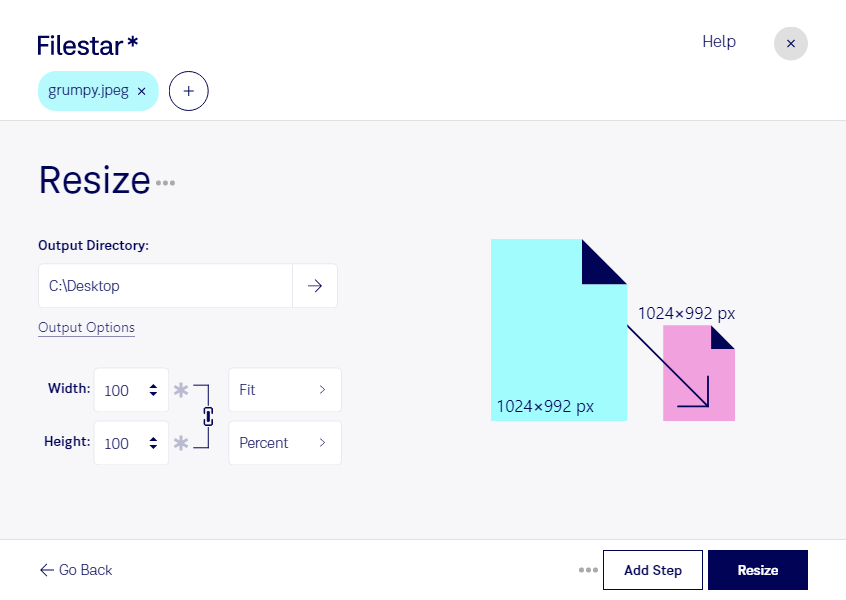
Ändra storlek på jpeg

  1. Ladda ner och installera den senaste versionen av Filestar.

  2. Högerklicka på en eller flera Jpeg-filer på ditt skrivbord och välj Convert with Filestar.

  3. Skriv resize i sökrutan.

  4. Tryck på Resize.

Eller låt en AI-agent göra det: filestarcli -i photo.jpeg -c "resize" (så här gör du).

ändra storlek på jpeg

Låt din AI-agent ändra storlek på JPEG

Claude Code, Codex, Cursor och andra agenter kan göra detta på din dator med Filestar. Dina filer stannar på din dator.

Installera Filestar och lägg till det i dina agenter:

npm install -g filestar
filestarcli agent install

Be sedan din agent:

“Använd Filestar för att ändra storlek på JPEG i min mapp Hämtade filer”

Eller kör det själv:

filestarcli -i photo.jpeg -c "resize"

Körs på din dator, så dina filer stannar där. Fungerar på Windows, macOS och Linux. 50 gratis konverteringar med npm-installationen, inget konto behövs.

Kan min AI-agent ändra storlek på JPEG?

Ja. Installera Filestar CLI med npm install -g filestar så kan din agent köra filestarcli -i photo.jpeg -c "resize" på din dator. Dina filer stannar på datorn.

Använda Filestar med AI-agenter

Vad är .jpeg?

Filändelse
.jpeg
Format
Binärt
Kategori
Rasterbild
Utvecklare
Joint Photographic Experts Group
Beskrivning
En JPEG-fil är en bild som sparats i ett komprimerat grafikformat standardiserat av Joint Photographic Experts Group (JPEG). Formatet stöder upp till 24-bitars färg och använder komprimering med informationsförlust, vilket kan försämra bildkvaliteten märkbart vid hög komprimering. JPEG-filer används ofta för att lagra digitala foton och webbgrafik.
MIME-typ
image/jpeg

Ändra storlek på jpeg idag

Kom igång på några minuter

Behöver du anpassa bilder till en webbplats, en produktkatalog eller en presentation? Med Filestar kan du ändra storlek på jpeg direkt på din dator. Programmet finns för både Windows och macOS och låter dig bearbeta flera bilder samtidigt, så att du slipper justera varje fil för sig.

En JPEG-bild är en rasterbild som består av pixlar. När du minskar bildens dimensioner kan filstorleken ofta bli mindre, vilket underlättar publicering och delning. Förstorar du däremot en liten bild kan den bli suddig eller pixlig – fler pixlar innebär inte att nya detaljer tillkommer. Anpassa därför storleken efter användningsområdet och behåll bildens proportioner för att undvika att motivet förvrängs.

För dig som arbetar med e-handel är batchbearbetning användbar när många produktbilder behöver samma mått. Som fotograf kan du skapa mindre leveranskopior, medan du som mäklare eller marknadsförare kan anpassa bilder till bostadsannonser, kampanjer och sociala medier. Att hantera en hel grupp filer i samma arbetsflöde sparar tid och ger ett mer enhetligt resultat.

Lokal bildbehandling är särskilt värdefull när materialet innehåller personer, interna produktbilder eller ännu opublicerade kampanjer. Genom att bearbeta filerna på din egen dator behöver du inte ladda upp dem till en extern molntjänst. Det minskar exponeringen mot tredje part och ger dig bättre kontroll över var materialet lagras och vem som kan komma åt det.

Spara gärna originalbilderna separat, eftersom upprepade sparningar i jpeg kan försämra bildkvaliteten. Vill du veta hur Filestar kan passa ditt bildflöde eller vilken prenumeration som motsvarar dina behov? Kontakta oss så hjälper vi dig.