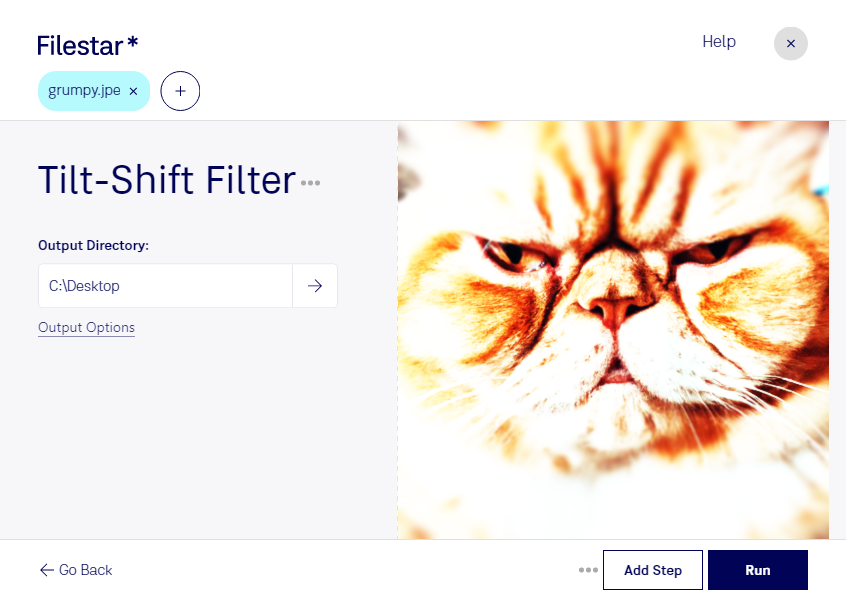
Med ett tilt-shift-filter för jpe kan du skapa en miniatyrkänsla i fotografier och styra uppmärksamheten mot ett utvalt område. Effekten kombinerar en skarp del av bilden med oskärpa runt omkring. Den passar särskilt bra för stadsvyer, landskap och motiv fotograferade ovanifrån, där byggnader och människor kan få intrycket av att ingå i en modellvärld.
En JPE-bild är en rasterbild i JPEG-format, uppbyggd av pixlar. Med Filestar bearbetar du dina jpe-filer direkt på datorn, på både Windows och macOS. Du kan behandla flera bilder samtidigt i stället för att upprepa samma arbetsmoment för varje fil. Det förenklar arbetet när en hel bildserie ska få ett liknande uttryck.
För fotografer kan tilt-shift-effekten ge resebilder och stadsfotografier en kreativ prägel. Inom marknadsföring kan den lyfta kampanjbilder och innehåll för sociala medier. Även mäklare och fastighetsmarknadsförare kan använda effekten i översiktsbilder för att dra blicken mot ett kvarter eller en fastighet. Filtret skapar en visuell effekt, men ersätter inte perspektivkorrigering eller fotografering med ett tilt-shift-objektiv.
Lokal bearbetning innebär att bilderna inte behöver laddas upp till en molntjänst för att få filtret applicerat. Det minskar exponeringen för externa tjänster och ger dig större kontroll över kundmaterial, opublicerade kampanjbilder och fotografier med personuppgifter. Säkerheten beror fortfarande på hur din dator och dina filer skyddas.
Utgå gärna från en kopia av originalbilden, eftersom upprepad lagring i JPEG-format kan försämra bildkvaliteten. Vill du använda Filestar för enstaka bilder eller återkommande bildserier? Kontakta oss så hjälper vi dig att hitta ett upplägg som passar ditt arbetsflöde.