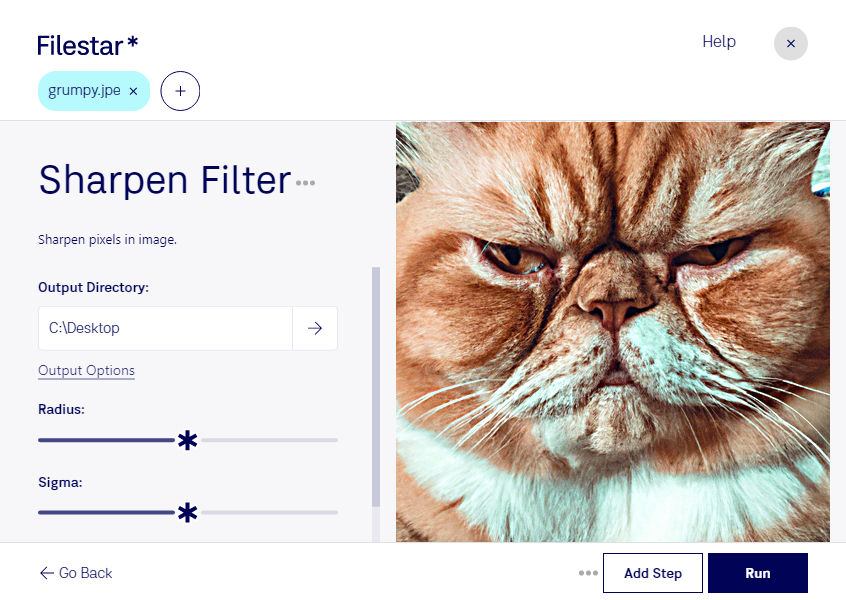
Med skärpefilter för jpe kan du framhäva konturer och detaljer i bilder som upplevs som mjuka. Filestar hjälper dig att bearbeta dina bilder lokalt på datorn, både på Windows och macOS. Du kan behandla en enskild bild eller flera filer samtidigt, så att återkommande bildarbete tar mindre tid.
En JPE-bild är en rasterbild i JPEG-format, där motivet består av pixlar. Ett skärpefilter ökar kontrasten kring kanter och kan ge ett tydligare intryck, exempelvis efter att bilden har förminskats. Däremot kan filtret inte återskapa detaljer som saknas i originalet. För kraftig skärpning kan dessutom framhäva brus och skapa ljusa kanter runt föremål. Utgå därför gärna från en kopia av originalbilden och granska resultatet i den storlek som bilden ska användas.
För fotografer kan skärpning vara ett steg när bilder förbereds för leverans. Inom e-handel kan tydligare produktbilder göra material och små detaljer lättare att urskilja. Även mäklare, grafiska formgivare och marknadsförare kan ha nytta av att bearbeta bilder inför publicering. Med batchbearbetning i Filestar kan du använda samma behandling på flera filer utan att upprepa varje moment manuellt. Prova först på några representativa bilder, eftersom olika motiv kan behöva olika mycket skärpning.
Lokal bearbetning innebär att bilderna inte behöver laddas upp till en extern molntjänst för behandlingen. Det minskar exponeringen för tredje part och ger dig större kontroll över kundbilder, opublicerat material och andra känsliga filer. Datorns säkerhet och dina rutiner för åtkomst och säkerhetskopiering är fortfarande viktiga.
Vill du använda Filestar för att skärpa jpe-bilder i ditt arbetsflöde? Kontakta oss så hjälper vi dig att hitta ett upplägg som passar dina behov.