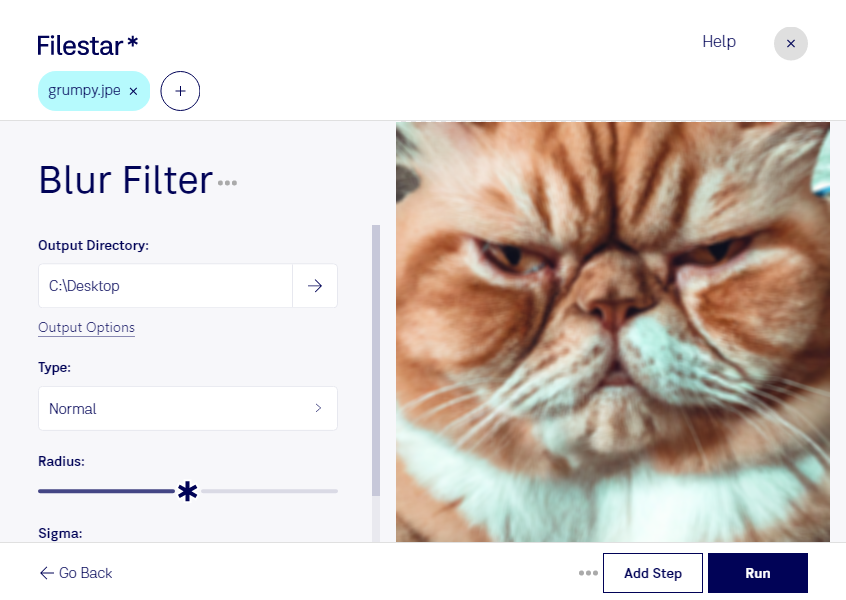
Med oskärpefilter för jpe kan du mjuka upp skarpa detaljer och ge dina bilder ett lugnare uttryck. Filestar hjälper dig att bearbeta JPE-bilder direkt på datorn, oavsett om du använder Windows eller macOS.
En JPE-bild är en rasterbild i JPEG-format, uppbyggd av pixlar. Ett oskärpefilter jämnar ut övergångarna mellan pixlarna och minskar intrycket av fina detaljer. Det kan vara användbart när en bild ska fungera som en diskret bakgrund i en presentation, på en webbplats eller i marknadsföringsmaterial.
För grafiska formgivare kan oskärpa göra bildmaterial mindre framträdande bakom text och andra designelement. Marknadsförare kan skapa mjukare bakgrundsbilder till kampanjer, medan fotografer kan använda filtret för att ge bilder ett mer nedtonat uttryck. Tänk på att oskärpa inte återställer bildinformation eller förbättrar upplösningen.
Har du många filer att bearbeta behöver du inte hantera dem en i taget. Med Filestar kan du tillämpa samma bearbetning på flera JPE-bilder i en batch. Det sparar tid och ger ett enhetligt resultat, exempelvis när du förbereder en hel bildserie.
Bearbetningen sker lokalt på din dator i stället för att bilderna laddas upp till en molntjänst. Det minskar exponeringen för externa system och ger dig större kontroll över kundmaterial, interna bilder och andra känsliga filer. Spara gärna originalen separat, eftersom upprepad lagring i JPEG-format kan försämra bildkvaliteten.
Vill du veta hur Filestar passar ditt bildflöde innan du väljer abonnemang? Kontakta oss så hjälper vi dig att hitta rätt.