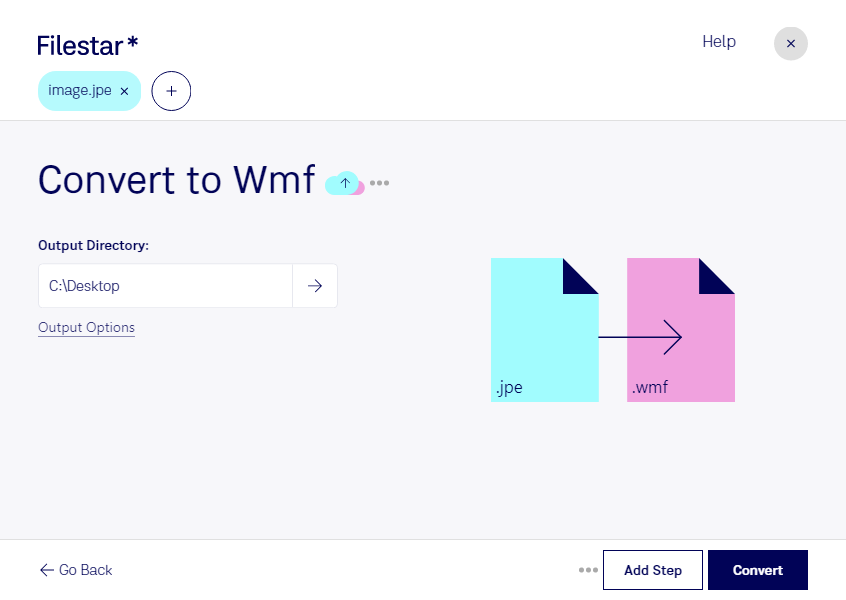
Behöver du konvertera jpe till wmf för att använda en bild i ett dokument eller ett äldre grafikprogram? Med Filestar kan du omvandla dina JPE-bilder till Windows-metafiler direkt på datorn. Programmet finns för både Windows och macOS och låter dig bearbeta flera filer i samma omgång.
En JPE-bild är en rasterbild där motivet består av pixlar. En Windows-metafil är ett vektorbildformat som även kan innehålla rastergrafik. Det innebär att konverteringen kan göra bilden användbar i arbetsflöden som kräver wmf, men inte automatiskt omvandla fotografiets detaljer till skalbara vektorkurvor. Originalbildens upplösning är därför fortfarande viktig för resultatet, särskilt om bilden ska förstoras eller skrivas ut.
Konverteringen kan vara användbar för administratörer som sammanställer rapporter, tekniska skribenter som arbetar med manualer och grafiska formgivare som levererar material till äldre publiceringssystem. Om ett mottagande program eller en dokumentmall kräver wmf kan du anpassa befintliga jpe-filer i stället för att ta fram bildmaterialet på nytt. Kontrollera gärna en provfil i målprogrammet innan du bearbetar hela samlingen.
Har du många bilder att hantera sparar batchkonvertering tid och minskar det repetitiva arbetet. I Filestar kan du välja flera filer och utföra samma konvertering på dem tillsammans, vilket förenklar arbetet med exempelvis bildarkiv och återkommande dokumentleveranser.
Bearbetningen sker lokalt på din dator, inte i en onlinekonverterare. Du behöver därför inte ladda upp bilderna till en extern konverteringstjänst. Det minskar exponeringen för tredje part och ger dig bättre kontroll över kundmaterial, interna dokument och andra känsliga filer. Datorns åtkomstskydd och dina egna rutiner för filhantering är fortfarande viktiga.
Vill du veta om Filestar passar ditt arbetsflöde för jpe till wmf? Kontakta oss så hjälper vi dig att reda ut dina behov.