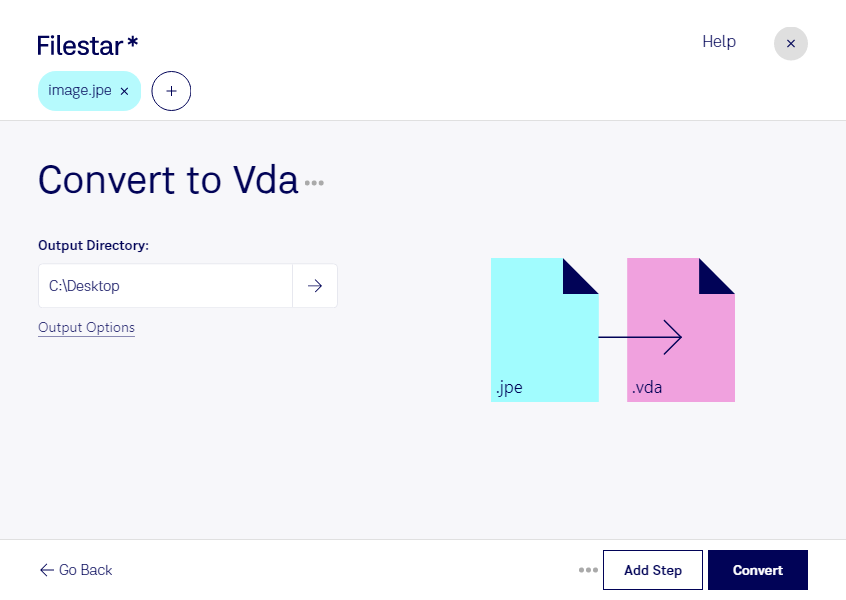
När ett bildverktyg eller en produktionskedja kräver vda kan du använda Filestar för att konvertera dina jpe-filer till rätt format. Du arbetar lokalt på din dator och kan bearbeta flera bilder i samma omgång, i stället för att hantera varje fil för sig.
En jpe-fil är en JPE-bild som använder JPEG-komprimering. En vda-fil är en Targa-bitmappsbildfil. Båda är rasterbilder, vilket innebär att bilden består av pixlar. En konvertering ändrar filformatet, men återskapar inte detaljer som redan har gått förlorade genom komprimering. Utgå därför från originalbilder med tillräcklig upplösning för ditt slutliga användningsområde.
Att konvertera jpe till vda kan vara användbart för exempelvis spelutvecklare och 3D-grafiker när ett texturverktyg kräver just vda. Även bildtekniker som arbetar med äldre grafiksystem kan behöva anpassa bildmaterial till ett specifikt importformat. Kontrollera vilket format mottagarprogrammet stöder och testa gärna med en enstaka bild innan du konverterar en större samling.
Filestar finns för både Windows och macOS. Med batchkonvertering kan du hantera många filer samtidigt och minska det repetitiva arbetet när en hel bildsamling behöver samma formatbyte. Det ger ett smidigare arbetsflöde för både återkommande produktion och enstaka leveranser.
Lokal bearbetning innebär att du slipper ladda upp bildmaterialet till en molnbaserad konverteringstjänst. Det minskar exponeringen för externa tjänster och ger dig bättre kontroll över kundbilder, opublicerade projekt och annat känsligt material. Datorns åtkomstskydd och rutiner för säkerhetskopiering är fortfarande viktiga.
Vill du veta hur Filestar kan passa ditt bildflöde? Kontakta oss så hjälper vi dig att hitta rätt arbetssätt.