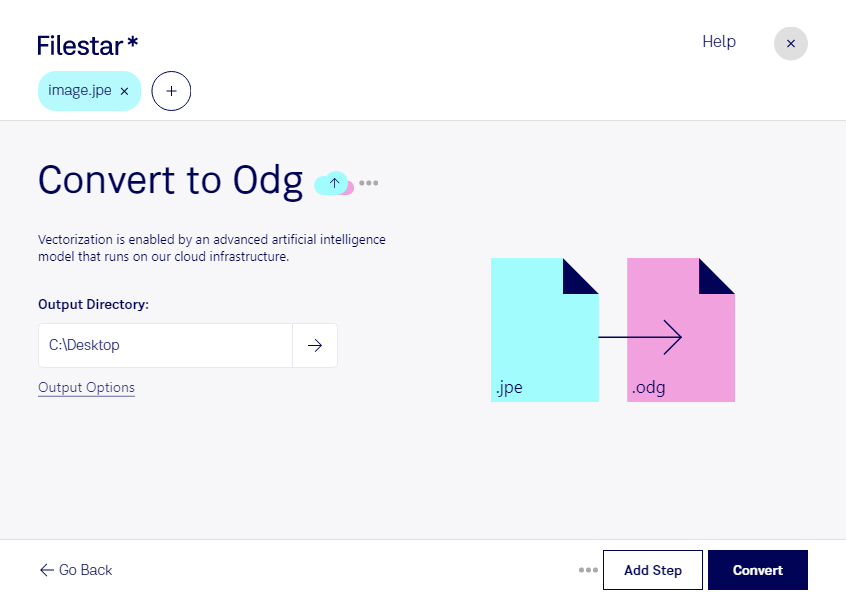
Behöver du använda en JPE-bild i en OpenDocument-ritning? Med Filestar kan du konvertera jpe till odg direkt på din dator. Det passar när du vill ta med fotografier, skannade underlag eller andra rasterbilder i ett dokument som kan öppnas i exempelvis LibreOffice Draw.
Jpe lagrar bilden som pixlar, medan odg är ett format för vektorbaserade ritningar. Formatbytet innebär inte automatiskt att fotografiets detaljer blir redigerbara vektorer. Bilden kan ingå som rasterinnehåll i ritningen, där du kan arbeta vidare med text, former och andra objekt i ett kompatibelt ritprogram. Det är en viktig skillnad om du behöver ett redigerbart dokument snarare än en fullständig vektorisering.
För lärare kan konverteringen vara användbar när bildmaterial ska kompletteras med förklaringar i undervisningsunderlag. Tekniska dokumentatörer kan använda fotografier som grund för illustrerade instruktioner, medan projektledare kan sammanföra skannade skisser och kommentarer i ritningsdokument.
Filestar finns för både Windows och macOS och låter dig konvertera flera filer samtidigt. Du slipper hantera varje bild separat, vilket sparar tid när du förbereder större bildsamlingar för fortsatt arbete.
Bearbetningen sker lokalt på din dator i stället för att filerna laddas upp till en molntjänst. Det minskar exponeringen för externa tjänster och ger dig större kontroll över känsligt material, exempelvis kundbilder och interna projektunderlag. Datorns säkerhet och dina rutiner för lagring är fortfarande viktiga.
Vill du veta hur Filestar kan passa ditt arbetsflöde för jpe och odg? Kontakta oss så hjälper vi dig att hitta rätt upplägg.