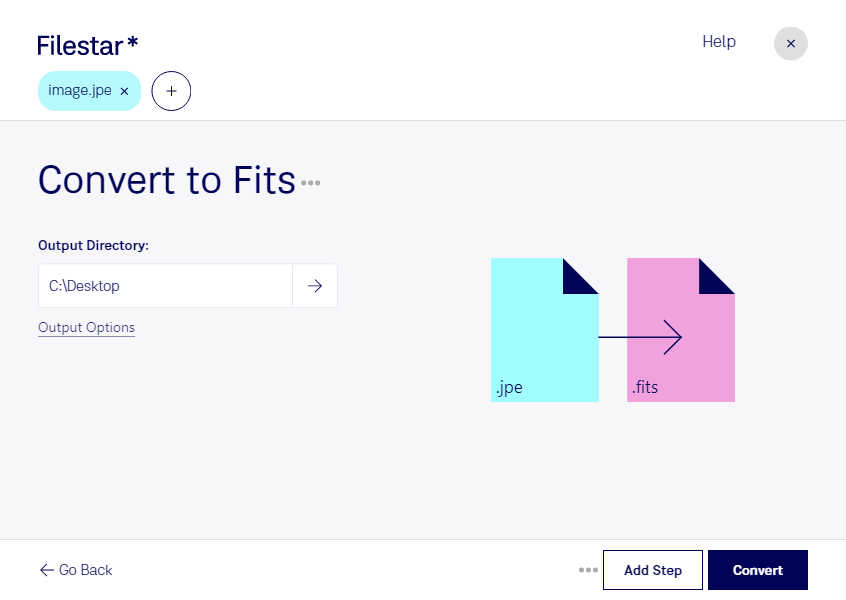
Behöver du konvertera jpe till fits för att använda dina bilder i ett vetenskapligt arbetsflöde? Med Filestar omvandlar du en JPE-bild till en Flexible Image Transport System-fil direkt på din dator. Programmet finns för både Windows och macOS och låter dig konvertera flera filer samtidigt, så att du slipper upprepa samma moment för varje bild.
Både jpe och fits är rasterbildsformat, men de används i olika sammanhang. Jpe bygger på JPEG-komprimering och är vanligt för fotografier. Fits används framför allt inom astronomi och vetenskaplig bildanalys, där formatet kan lagra bilddata tillsammans med strukturerad metadata. En konvertering kan göra bilden användbar i program som stöder fits, men den återskapar inte information som redan gått förlorad genom JPEG-komprimering.
För astronomer, forskare och bildanalytiker kan konverteringen vara användbar när befintliga jpe-bilder behöver ingå i ett fits-baserat arbetsflöde. En lärare i astronomi kan exempelvis förbereda demonstrationsbilder för analysverktyg, medan en forskningsassistent kan samla referensbilder i samma format som övrigt bildmaterial. För noggranna mätningar bör du däremot utgå från ursprungliga observationsdata när de finns tillgängliga.
Med Filestars batchhantering kan du bearbeta en hel grupp bilder i samma arbetsmoment. Det förenklar återkommande uppgifter och minskar den manuella hanteringen när du arbetar med större bildsamlingar.
Filerna bearbetas lokalt i stället för att laddas upp till en molntjänst för konvertering. Det minskar exponeringen mot externa system och ger dig bättre kontroll över opublicerat forskningsmaterial, kundbilder och andra känsliga filer. Datorns åtkomstskydd och säkerhetskopiering är fortfarande viktiga delar av ett säkert arbetsflöde.
Vill du veta hur Filestar passar din bildhantering eller vilket abonnemang som motsvarar dina behov? Kontakta oss så hjälper vi dig vidare.