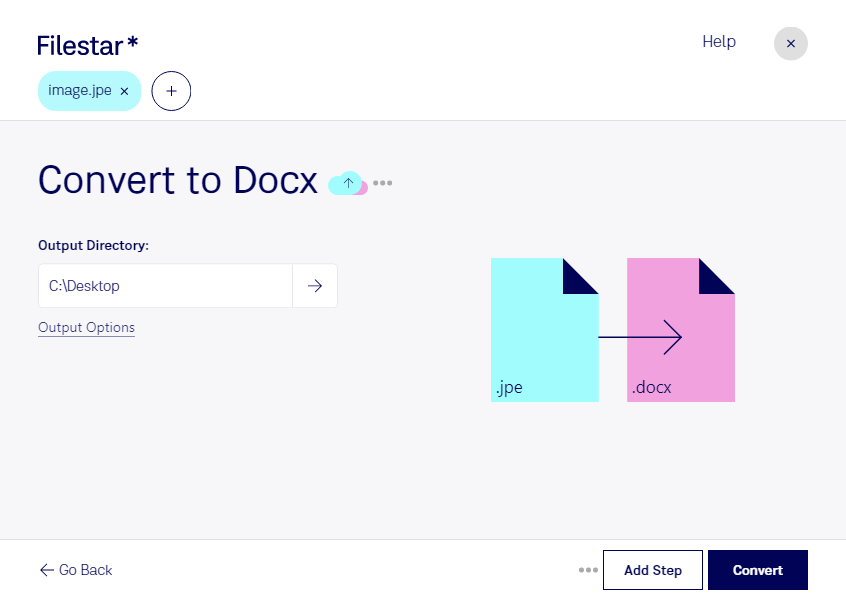
Behöver du använda en JPE-bild i ett Word-dokument? Med Filestar kan du konvertera jpe till docx och samla bildbaserat material i ett format som passar för dokument, rapporter och vidare bearbetning i Microsoft Word. Du arbetar direkt på din dator, oavsett om du använder Windows eller macOS.
En jpe-fil är en rasterbild där innehållet består av pixlar. En docx-fil är ett Word Open XML-dokument som kan innehålla både text och bilder. När du byter format blir bilden en del av ett dokument, men text som syns i bilden blir inte automatiskt redigerbar. För det krävs textigenkänning, även kallat OCR. Skillnaden är viktig om du exempelvis vill ändra innehållet i en fotograferad blankett.
Konverteringen är användbar för administratörer som sammanställer underlag, lärare som bygger undervisningsmaterial och konsulter som infogar fotograferade anteckningar eller illustrationer i rapporter. Efter konverteringen kan du komplettera dokumentet med kommentarer, rubriker och förklaringar i Microsoft Word.
Har du många bilder att hantera kan du bearbeta flera filer samtidigt i Filestar, i stället för att upprepa samma moment för varje bild. Det förenklar återkommande arbetsuppgifter och sparar tid när du förbereder större mängder dokumentmaterial.
Lokal bearbetning ger dig kontroll över var filerna hanteras. Du behöver inte ladda upp materialet till en molnbaserad konverteringstjänst, vilket minskar exponeringen för externa aktörer. Det är särskilt värdefullt för kundunderlag och interna dokument. Datorns åtkomstskydd och säkerhetsrutiner är fortfarande viktiga.
Vill du veta hur Filestar passar ditt dokumentflöde? Kontakta oss så hjälper vi dig att hitta ett lämpligt upplägg.