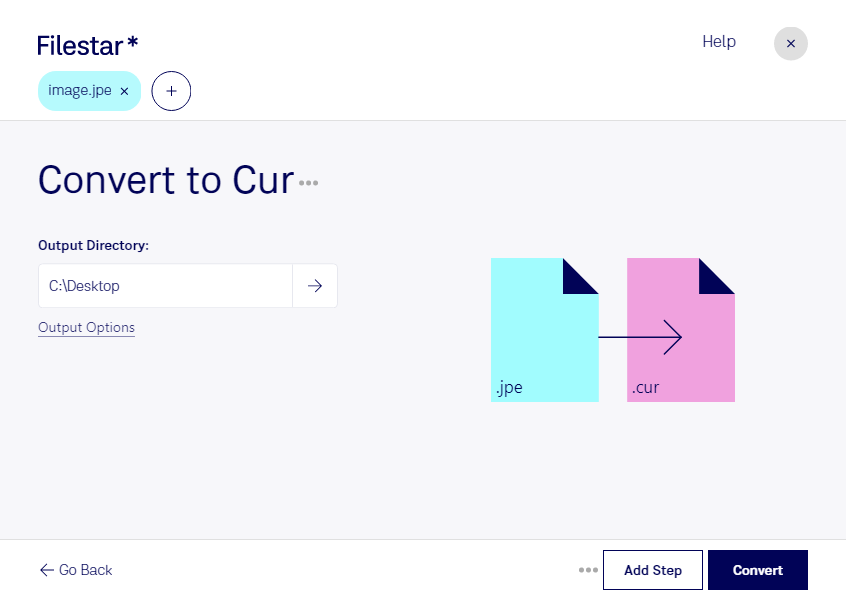
Vill du använda en JPE-bild som muspekare i Windows? Med Filestar kan du konvertera jpe till cur och göra om en rasterbild till en Windows-markör. Du arbetar med filerna lokalt på din dator, i ett program som finns för både Windows och macOS.
En JPE-bild lagrar motivet som bildpunkter med JPEG-komprimering. Formatet cur används för Windows-markörer och hör hemma inom utveckling och anpassning av gränssnitt. Konverteringen gör därför bilden användbar i ett annat sammanhang, snarare än att bara byta filändelse. För ett tydligt resultat är det bra att välja ett enkelt motiv som går att urskilja även i liten storlek. Tänk också på att JPE-bilder saknar stöd för transparens, vilket kan påverka markörens utseende.
För dig som utvecklar Windows-program kan egna markörer bidra till att förtydliga olika verktyg eller arbetslägen. En gränssnittsdesigner kan använda konverteringen för att testa visuella idéer, medan en utvecklare av interaktiva presentationer kan behöva markörer som passar projektets grafiska uttryck.
Har du flera bilder att bearbeta stöder Filestar batchkonvertering. Du kan konvertera flera filer i samma arbetsflöde i stället för att upprepa momenten för varje bild. Det är praktiskt när du tar fram en serie markörer eller provar olika designalternativ.
Lokal bearbetning innebär att dina bilder inte behöver laddas upp till en extern molntjänst för konverteringen. Det minskar exponeringen för tredje part och ger dig större kontroll över kundmaterial, interna designförslag och andra känsliga filer. Datorns säkerhet och dina egna rutiner är fortfarande viktiga.
Vill du veta mer om hur Filestar passar ditt arbete med bilder och Windows-markörer? Kontakta oss så hjälper vi dig att hitta rätt arbetsflöde.