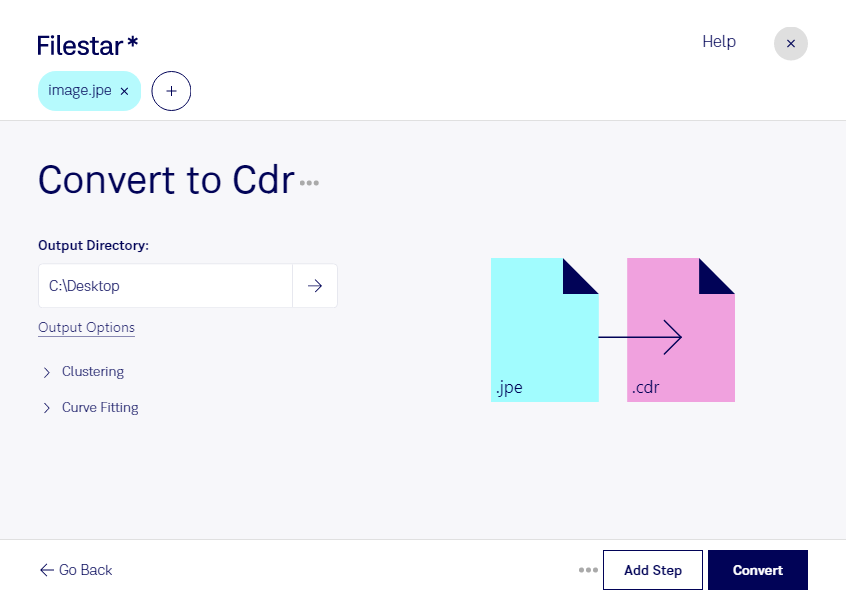
Behöver du använda en JPE-bild i ett arbetsflöde för CorelDRAW? Med Filestar kan du konvertera jpe till cdr och hantera flera filer i samma omgång. Programmet finns för både Windows och macOS och bearbetar filerna lokalt på din dator.
En JPE-bild är en rasterbild som består av pixlar, medan en CorelDRAW-bild i cdr-format kan innehålla vektorgrafik, text och inbäddade rasterbilder. Skillnaden är viktig när du förbereder material för vidare redigering: ett byte av filformat innebär inte automatiskt att bildens pixlar blir skalbara vektorobjekt. Om du behöver redigerbara konturer eller grafik som kan förstoras utan kvalitetsförlust kan ytterligare vektorisering behövas.
Att konvertera jpe till cdr kan vara användbart för grafiska formgivare som får bildmaterial från kunder och vill samla det i ett CorelDRAW-baserat arbetsflöde. Även skyltmakare och tryckerier kan behöva anpassa inkommande bilder till dokumentformatet som används i produktionen. Kontrollera alltid bildens upplösning och slutliga storlek, särskilt om materialet ska tryckas i stort format.
Med Filestars stöd för batchkonvertering slipper du upprepa samma moment för varje bild. Du kan bearbeta flera filer tillsammans, vilket förenklar arbetet med exempelvis produktbilder, kundmaterial eller större bildsamlingar. Testa gärna med en representativ fil först och kontrollera resultatet i CorelDRAW innan du bearbetar resten.
Lokal bearbetning ger dig större kontroll över känsligt material än en konvertering där filer laddas upp till en molntjänst. Kundbilder och opublicerade original behöver inte lämnas till en extern konverteringstjänst. Säkerheten beror samtidigt på hur du skyddar datorn och hanterar åtkomst och säkerhetskopior.
Vill du veta om Filestar passar dina filer och ditt arbetsflöde? Hör av dig så hjälper vi dig att välja rätt väg framåt.