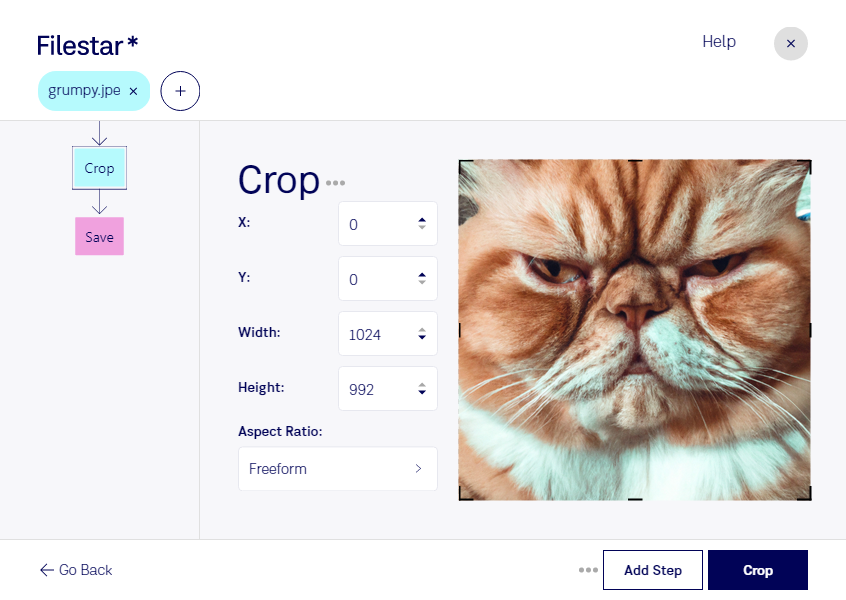
Med Filestar kan du beskära jpe-bilder för att lyfta fram motivet, ta bort störande kanter och anpassa utsnittet till användningsområdet. Programmet finns för både Windows och macOS och låter dig bearbeta filerna lokalt på din dator.
En JPE-bild är en rasterbild i JPEG-format, uppbyggd av pixlar. När du beskär bilden tar du bort delar av bildytan utan att behöva byta filformat. Tänk på att beskärningen minskar antalet pixlar: behåll tillräckligt stor bildyta om resultatet ska användas i tryck eller visas i stort format. Spara gärna originalet så att du kan göra andra utsnitt senare.
För fotografer är beskärning ett sätt att förfina kompositionen inför leverans till kunden. Inom e-handel kan du ta bort onödiga ytor runt produkter och skapa mer enhetliga produktbilder. Som mäklare eller marknadsförare kan du anpassa bilder till bostadsannonser, presentationer och sociala medier, där rätt utsnitt hjälper motivet att komma till sin rätt.
Har du många filer att hantera? Filestar stöder batchbearbetning, så att du kan beskära flera jpe-bilder i samma arbetsomgång i stället för att behandla dem en och en. Det sparar tid vid återkommande bildarbete och förenklar hanteringen av större bildsamlingar.
Lokal bearbetning innebär att bilderna inte behöver laddas upp till en molntjänst för att beskäras. Det minskar exponeringen för externa tjänster och ger dig bättre kontroll över känsligt material, exempelvis kundbilder, opublicerade produktfoton och interna dokumentbilder. Du ansvarar fortfarande för datorns säkerhet och för hur filerna lagras och delas.
Vill du använda Filestar för att beskära jpe i ditt arbetsflöde? Ladda ner Filestar och kom igång direkt.