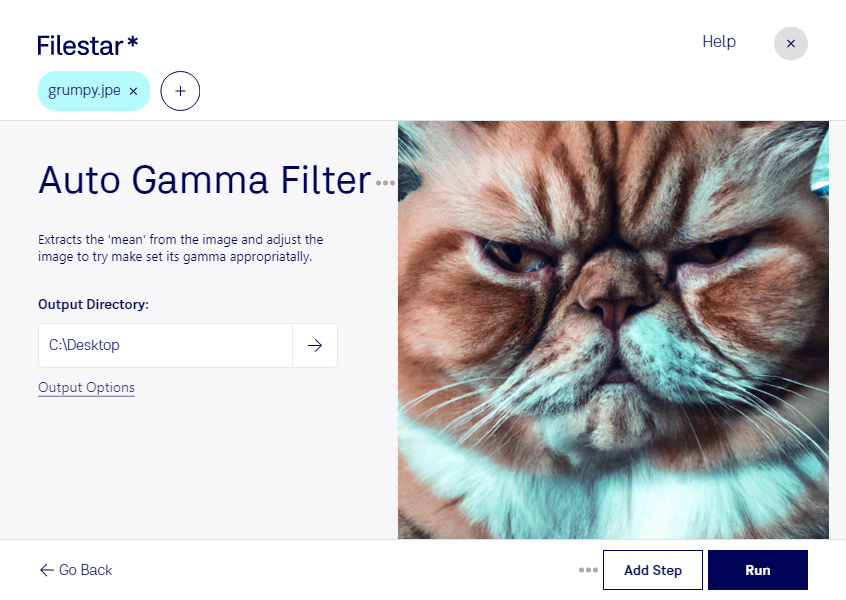
Med auto-gamma-filter för jpe i Filestar kan du automatiskt justera bildens gamma och förbättra återgivningen av mellantoner. Det är användbart när bilder upplevs som för mörka eller för ljusa och du vill minska behovet av manuella justeringar. Filestar körs på både Windows och macOS, och bearbetningen sker lokalt på din dator.
En JPE-bild är en rasterbild i JPEG-format, uppbyggd av pixlar. En gammajustering påverkar hur ljusnivåerna återges, framför allt i bildens mellantoner. Det kan göra motivet lättare att urskilja, men återskapar inte detaljer som redan har gått förlorade i helt utfrätta eller svarta partier.
För fotografer kan filtret vara ett praktiskt steg när många bilder ska förberedas för leverans. Inom mäklarbranschen kan det hjälpa till att förbättra återgivningen i interiörbilder, medan e-handlare kan använda det för att justera produktbilder inför publicering. När färg och ljus är avgörande bör du granska resultatet så att bilden fortfarande återger motivet korrekt.
Med Filestar kan du bearbeta flera jpe-filer samtidigt i stället för att öppna och justera varje bild separat. Det sparar tid vid större bildleveranser. Testa gärna filtret på några representativa bilder först och behåll originalen, så att du kan bedöma resultatet innan du bearbetar hela samlingen.
Lokal bearbetning innebär att bilderna inte behöver laddas upp till en extern molntjänst för själva operationen. Det minskar exponeringen för tredje part och ger dig bättre kontroll över kundmaterial, opublicerade produktbilder och annat känsligt innehåll. Säkerheten beror fortfarande på hur du skyddar din dator och hanterar filerna.
Vill du veta hur Filestar passar ditt bildflöde eller vilket abonnemang som möter dina behov? Kontakta oss så hjälper vi dig att välja.