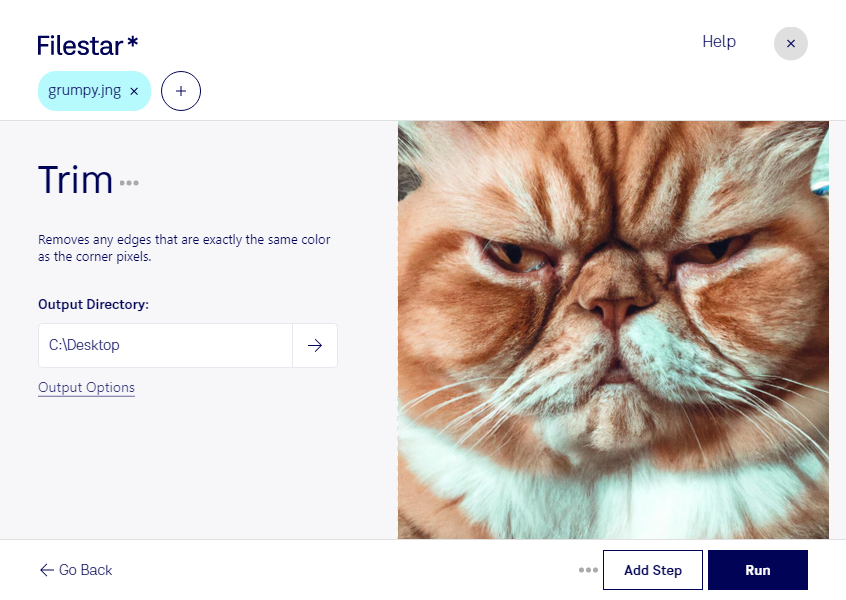
Trimma jng när du vill ta bort överflödiga kanter och låta bildens innehåll få större utrymme. Med Filestar kan du bearbeta dina bilder lokalt på datorn, oavsett om du använder Windows eller macOS. Det gör det enklare att förbereda bildmaterial för nästa steg i arbetsflödet.
Jng står för JPEG Network Graphic och är ett rasterbildsformat som kan innehålla transparens. När du trimmar en jng-fil anpassar du bildytan runt motivet. Det är användbart när tomma marginaler gör det svårt att placera bilden snyggt i en layout eller hålla ett enhetligt uttryck mellan flera bilder.
För grafiska formgivare kan trimning underlätta arbetet med illustrationer och andra bildresurser inför montering. Webbutvecklare kan behöva ta bort onödiga kanter från grafiska element, medan den som arbetar med produktbilder kan vilja få mer konsekventa marginaler inför publicering. Tänk på att trimning inte är samma sak som skalning: du ändrar bildens avgränsning, inte nödvändigtvis motivets storlek.
Har du många filer att bearbeta kan du arbeta med flera samtidigt i Filestar. Batchbearbetning minskar behovet av att upprepa samma moment för varje bild och passar både återkommande leveranser och större bildsamlingar. Kontrollera gärna resultatet på några representativa filer innan du behandlar hela samlingen.
Lokal bearbetning ger dig också bättre kontroll över känsligt material. Bilderna behöver inte laddas upp till en molntjänst för att behandlas, vilket minskar exponeringen för externa aktörer. Det är särskilt relevant för kundmaterial, opublicerade produktbilder och interna dokumentationer. Datorns åtkomstskydd och dina egna lagringsrutiner är fortfarande viktiga.
Vill du veta hur Filestar kan passa ditt bildflöde? Kontakta oss så hjälper vi dig att hitta ett lämpligt arbetssätt för dina jng-filer.