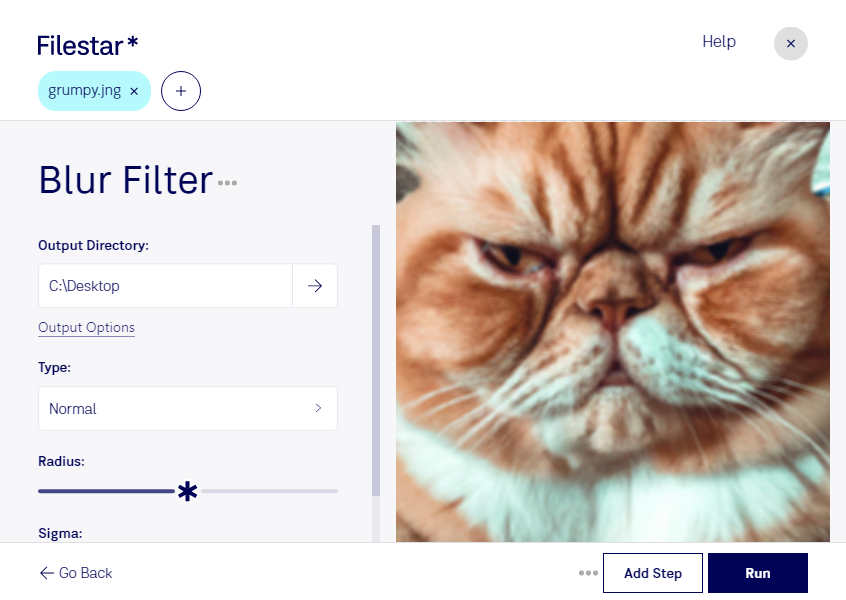
Oskärpefilter för jng

  1. Ladda ner och installera den senaste versionen av Filestar.

  2. Högerklicka på en eller flera Jng-filer på ditt skrivbord och välj Convert with Filestar.

  3. Skriv blur filter i sökrutan.

  4. Tryck på Run.

Eller låt en AI-agent göra det: filestarcli -i photo.jng -c "blur filter" (så här gör du).

oskärpefilter för jng

Låt din AI-agent oskärpefilter för JNG

Claude Code, Codex, Cursor och andra agenter kan göra detta på din dator med Filestar. Dina filer stannar på din dator.

Installera Filestar och lägg till det i dina agenter:

npm install -g filestar
filestarcli agent install

Be sedan din agent:

“Använd Filestar för att oskärpefilter för JNG i min mapp Hämtade filer”

Eller kör det själv:

filestarcli -i photo.jng -c "blur filter"

Körs på din dator, så dina filer stannar där. Fungerar på Windows, macOS och Linux. 50 gratis konverteringar med npm-installationen, inget konto behövs.

Kan min AI-agent oskärpefilter för JNG?

Ja. Installera Filestar CLI med npm install -g filestar så kan din agent köra filestarcli -i photo.jng -c "blur filter" på din dator. Dina filer stannar på datorn.

Använda Filestar med AI-agenter

Vad är .jng?

Filändelse
.jng
Format
Binärt
Kategori
Rasterbild
Utvecklare
Mozilla Corporation
Beskrivning
Ett bildfilformat besläktat med .PNG-formatet, men som använder komprimering med kvalitetsförlust, precis som vanliga .JPG-filer. Det utvecklades som ett underformat för .MNG-objekt, men kan även användas som ett fristående rasterbildformat.
MIME-typ
image/x-jng
Exempel
sample.jng

Oskärpefilter för jng idag

Kom igång på några minuter

Med oskärpefilter för jng kan du mjuka upp skarpa detaljer och ge dina bilder ett lugnare uttryck. Filestar hjälper dig att bearbeta jng-filer direkt på din dator, oavsett om du använder Windows eller macOS. Du kan arbeta med en enskild bild eller tillämpa samma bearbetning på flera filer samtidigt.

Jng, JPEG Network Graphic, är ett rasterbildsformat som bygger på JPEG-komprimering och även kan innehålla transparens. Eftersom bilden består av pixlar påverkar oskärpefiltret detaljåtergivningen. Det kan passa när du vill tona ned visuellt brus eller skapa ett mjukare bildmaterial. Spara gärna originalfilen separat, så att du kan återgå till den om du behöver en annan bearbetning senare.

För grafiska formgivare kan oskärpa vara användbart när bildmaterial ska fungera som en diskret bakgrund bakom text. Webbutvecklare och digitala producenter som hanterar befintliga jng-resurser kan använda filtret för att anpassa bilder till ett mer enhetligt uttryck. Med batchbearbetning slipper du upprepa samma moment för varje fil, vilket sparar tid när en hel bildserie ska behandlas.

Bearbetningen sker lokalt i Filestar, inte i en molnbaserad konverterare. Dina bilder behöver därför inte laddas upp till en extern tjänst för operationen. Det minskar exponeringen för tredje part och ger dig bättre kontroll över kundmaterial, interna designunderlag och andra känsliga filer. Datorns egna säkerhetsrutiner är fortfarande viktiga.

Vill du veta hur Filestar kan passa ditt arbetsflöde för jng-filer? Kontakta oss så hjälper vi dig att hitta rätt upplägg.