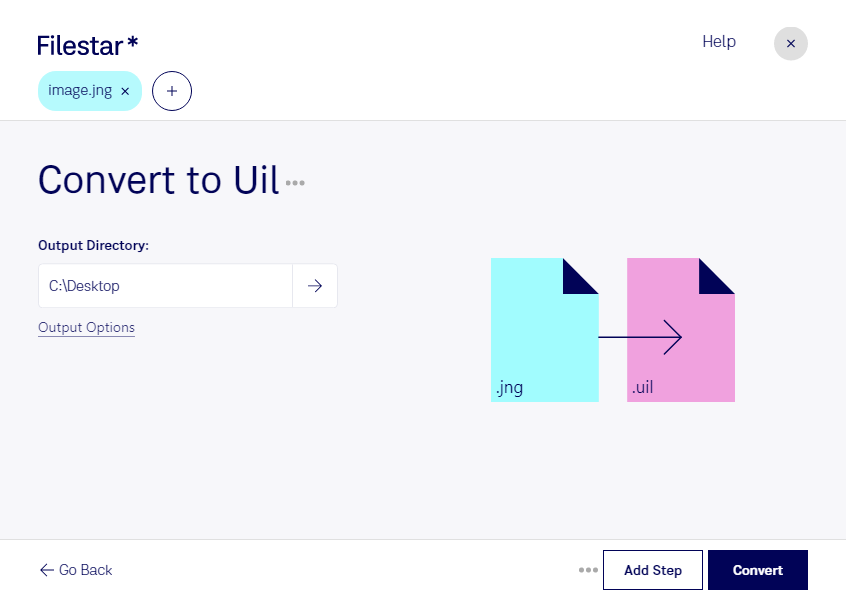
När du behöver konvertera jng till uil hjälper Filestar dig att bearbeta bilderna direkt på din dator. Du kan arbeta med enstaka filer eller konvertera flera samtidigt, vilket förenklar arbetet när en hel uppsättning ikoner eller andra grafiska resurser ska förberedas.
Jng, JPEG Network Graphic, är ett rasterbildformat som kombinerar JPEG-komprimerad bilddata med stöd för bland annat transparens. Uil, X-Motif UIL-tabell, representerar rastergrafik som bild- och färgtabeller för användning i Motif-baserade gränssnitt. Konverteringen innebär därför mer än ett byte av filändelse: bildinformationen behöver anpassas till målformatets struktur och begränsningar.
Det här kan vara användbart för systemutvecklare som underhåller äldre Unix-program med X-Motif-gränssnitt. Även gränssnittsdesigners och tekniska konsulter kan behöva omvandla befintliga jng-bilder till resurser som passar sådana program. Om du exempelvis uppdaterar en uppsättning verktygsikoner sparar batchkonvertering tid jämfört med att hantera varje bild separat.
Filestar finns för både Windows och macOS. Välj dina filer och använd rätt skill för konverteringen. Vid större jobb är det klokt att först testa en bild och kontrollera färger, transparens och hur resultatet visas i det program där uil-filen ska användas.
Bearbetningen sker lokalt, inte i en onlinekonverterare. Du slipper lämna över originalbilderna till en extern konverteringstjänst, vilket minskar risken för oönskad lagring eller åtkomst hos tredje part. Det är särskilt relevant när materialet innehåller kundunika gränssnitt eller intern produktgrafik. Datorns egna behörigheter och säkerhetsrutiner är fortfarande viktiga.
Vill du veta hur Filestar passar ditt arbetsflöde för jng- och uil-filer? Kontakta oss så hjälper vi dig att välja ett lämpligt upplägg.