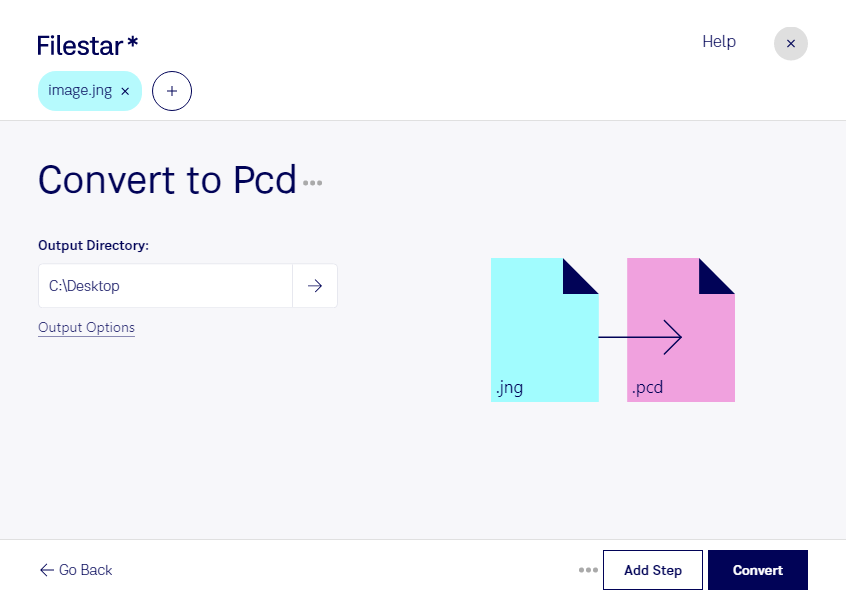
Behöver du anpassa bildfiler till ett äldre bildarkiv eller ett arbetsflöde som använder Photo CD? Med Filestar kan du konvertera jng till pcd på din dator, oavsett om du använder Windows eller macOS. Du slipper hantera varje bild manuellt och kan bearbeta flera filer i samma omgång.
Jng, JPEG Network Graphic, är ett rasterbildsformat som kan innehålla JPEG-komprimerad bildinformation och stöd för transparens. Pcd, Photo CD, utvecklades för lagring av digitaliserade fotografier. En konvertering kan vara användbar när mottagande program eller arkivsystem kräver pcd i stället för jng. Tänk på att formatens egenskaper skiljer sig åt: transparens och annan bildinformation kan inte alltid överföras oförändrade.
För fotografer och bildarkivarier kan konverteringen underlätta arbete med äldre fotosamlingar. Även medarbetare på museer, bildbyråer och reproavdelningar kan behöva anpassa rasterbilder till befintliga system. Kontrollera gärna en provfil i det program där bilden ska användas innan du konverterar en större samling.
Filestars stöd för batchkonvertering gör det enklare att hantera många bilder med samma arbetsmoment. Det minskar repetitivt arbete och passar både enstaka leveranser och återkommande filhantering.
När bildfiler bearbetas lokalt behöver du inte ladda upp dem till en molnbaserad konverteringstjänst. Det minskar exponeringen för externa aktörer och ger dig bättre kontroll över kundbilder, opublicerat material och andra känsliga filer. Datorns säkerhet och dina rutiner för åtkomst och säkerhetskopiering är fortfarande viktiga.
Vill du veta hur Filestar passar ditt bildarkiv eller arbetsflöde? Kontakta oss så hjälper vi dig att hitta rätt upplägg för din filhantering.