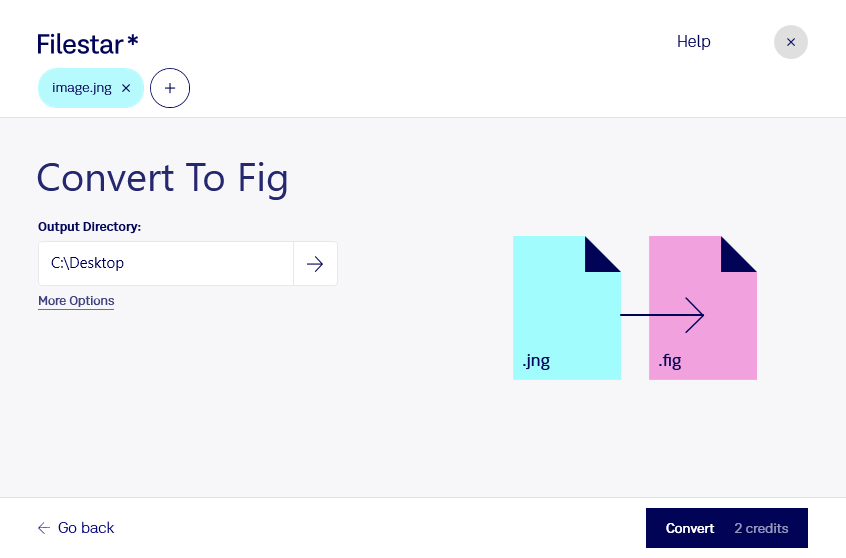
Behöver du använda en jng-bild i ett arbetsflöde för XFig? Med Filestar kan du konvertera jng till fig på Windows och macOS. Du kan bearbeta enstaka bilder eller flera filer samtidigt, så att du slipper upprepa samma moment för varje fil.
Jng, JPEG Network Graphic, är ett rasterbildsformat där bilden består av pixlar. Fig är XFig-filformat, som används för vektorbaserade ritningar och diagram. En viktig skillnad är att ett formatbyte inte i sig gör rasterbildens innehåll till redigerbara vektorobjekt. Om du behöver separata linjer, kurvor och former bör du kontrollera hur resultatet återges och om ytterligare bearbetning behövs i XFig.
Konverteringen kan vara användbar för tekniska illustratörer som arbetar med diagram, ingenjörer som sammanställer teknisk dokumentation och forskare som förbereder illustrationer för rapporter. En befintlig jng-bild kan exempelvis behöva anpassas för att användas tillsammans med andra delar av en XFig-ritning. Observera att fig här avser XFig, inte Figma.
Med Filestars stöd för batchkonvertering kan du hantera en hel samling bilder i samma arbetsmoment. Det sparar tid när du förbereder material för ett större dokumentationsprojekt. Börja gärna med en provfil och kontrollera resultatet i ditt målprogram innan du bearbetar hela samlingen.
Bearbetningen sker lokalt på din dator, i stället för att filerna laddas upp till en molnbaserad konverteringstjänst. Det minskar exponeringen för externa tjänster och ger dig bättre kontroll över känsliga illustrationer, kundmaterial och interna underlag. Säkerheten beror också på datorns skydd och vilka som har åtkomst till filerna.
Kontakta oss om du vill veta hur Filestar kan passa ditt arbetsflöde för jng- och fig-filer.