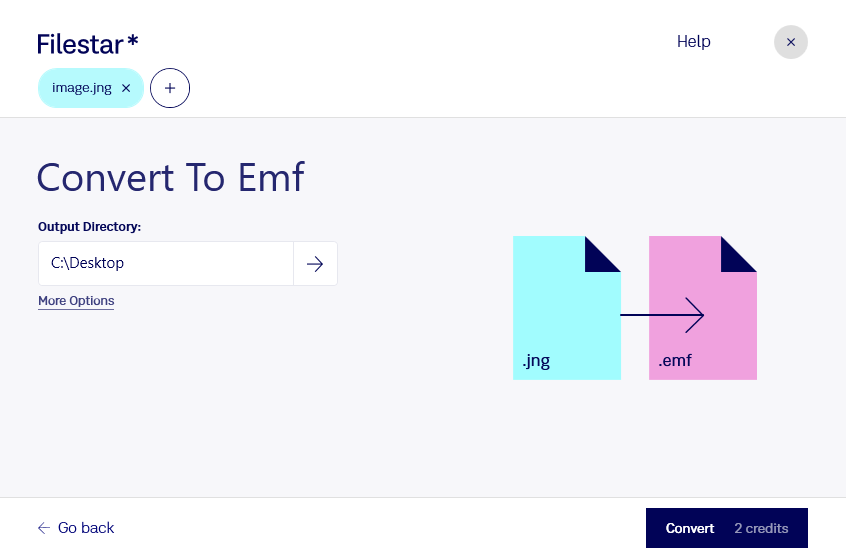
Behöver du använda en jng-bild i ett arbetsflöde som kräver emf? Med Filestar kan du konvertera jng till emf lokalt på din dator, på både Windows och macOS. Du kan bearbeta en enstaka bild eller konvertera flera filer samtidigt, så att du slipper upprepa samma moment för varje fil.
Jng, JPEG Network Graphic, är ett rasterbildsformat där bilden består av pixlar. Emf, Utökad Windows-metafil, är ett vektorbildsformat som även kan innehålla rasterbilder. Det används framför allt i Windows-baserade program och dokumentflöden. En konvertering till emf gör inte automatiskt bildens pixlar till skalbara vektorobjekt. Utgå därför från en jng-fil med tillräcklig upplösning för den storlek du ska använda.
För dig som arbetar med teknisk dokumentation, presentationer eller grafisk produktion kan konverteringen underlätta när mottagaren behöver emf. En teknisk skribent kan exempelvis behöva anpassa illustrationer till en dokumentmall, medan en presentationsdesigner kan behöva leverera bildmaterial för användning i Microsoft Office. Kontrollera gärna resultatet i det program där filen ska användas, särskilt om bilden innehåller små detaljer eller text.
Med Filestars stöd för batchkonvertering kan du hantera en hel uppsättning bilder i samma arbetsmoment. Det sparar tid vid återkommande leveranser och gör det enklare att arbeta konsekvent med större mängder filer.
Filestar är ett installerat program, inte en onlinekonverterare. När konverteringen sker lokalt behöver du inte ladda upp dina bilder till en extern molntjänst. Det minskar exponeringen för tredje part och ger dig bättre kontroll över kundmaterial, interna illustrationer och andra känsliga filer.
Kontakta oss om du vill veta mer om hur Filestar kan passa ditt arbetsflöde för jng till emf.