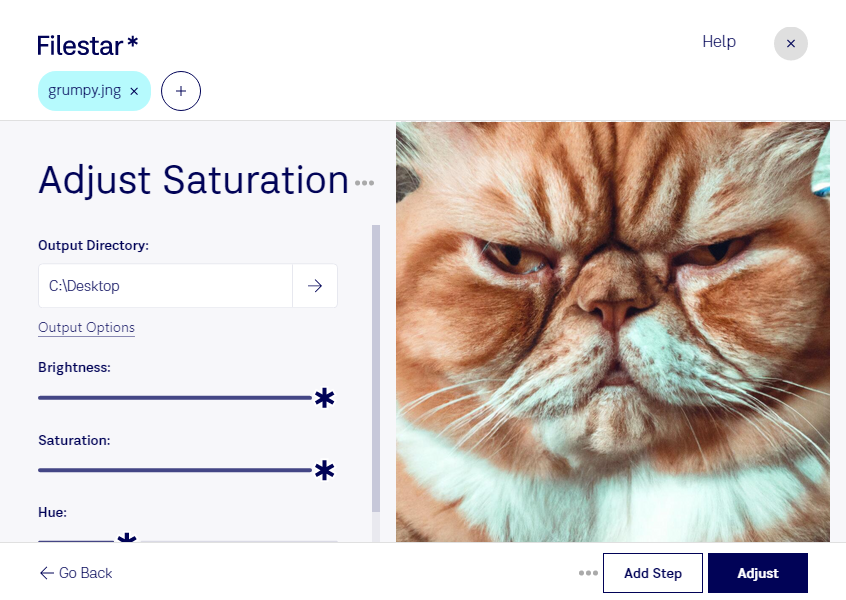
Behöver du ge dina jng-bilder mer färg eller tona ned ett alltför intensivt uttryck? Med Filestar kan du justera färgmättnaden så att bilderna passar ditt projekt. Ökad mättnad gör färgerna livligare, medan lägre mättnad ger ett mer återhållsamt intryck.
Jng står för JPEG Network Graphic och är ett rasterbildformat. När du ändrar färgmättnaden påverkar du färgernas intensitet, inte bildens upplösning. Det är användbart när du vill anpassa bildmaterial till en grafisk profil eller skapa en enhetligare känsla mellan bilder från olika källor.
För grafiska formgivare kan justeringen vara ett steg i arbetet med kampanjmaterial och digitala presentationer. Inom e-handel kan produktbilder behöva ett mer balanserat färguttryck, utan att produkternas verkliga färger förvanskas. Fotografer och bildredaktörer kan också använda funktionen för att anpassa jng-filer till en viss visuell stil.
Filestar finns för både Windows och macOS och låter dig bearbeta flera filer samtidigt. I stället för att upprepa samma justering bild för bild kan du tillämpa den på en hel grupp. Det sparar tid och förenklar arbetet när många bilder behöver samma behandling. Prova gärna inställningen på några representativa bilder först, eftersom samma färgmättnad kan ge olika resultat beroende på motivet.
Bearbetningen sker lokalt på din dator. Du behöver därför inte ladda upp bildmaterialet till en extern molntjänst, vilket minskar risken för att kundbilder, opublicerade kampanjer eller annat känsligt material exponeras hos tredje part. Du behåller kontrollen över var filerna lagras och vem som har tillgång till dem.
Vill du veta hur Filestar kan passa ditt bildflöde eller vilket abonnemang som passar dina behov? Kontakta oss så hjälper vi dig.