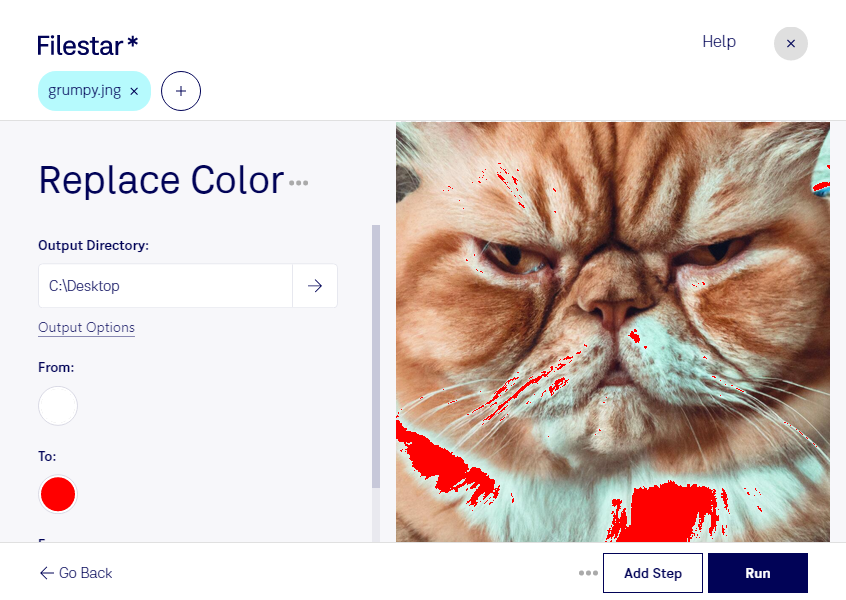
Behöver du byta en färg i en jng-bild för att anpassa den till en ny grafisk profil eller rätta till en detalj? Med Filestar kan du ersätta färg i jng utan att först behöva göra om filen till ett annat format. Programmet finns för både Windows och macOS och låter dig bearbeta bilder lokalt på din dator.
Filformatet jng står för JPEG Network Graphic och är ett rasterbildsformat. Bilden består av pixlar, vilket innebär att till synes enfärgade ytor kan innehålla flera närliggande nyanser. Det är därför klokt att kontrollera resultatet, särskilt runt konturer, skuggor och komprimerade bildpartier där ett färgbyte kan påverka detaljer.
För grafiska formgivare kan färgersättning vara användbar när äldre bildmaterial ska anpassas till ett företags uppdaterade färgpalett. Inom e-handel kan det underlätta justeringar av bakgrunder i produktgrafik, medan marknadsförare kan använda funktionen för att skapa enhetligt kampanjmaterial. Om bilden föreställer en fysisk produkt bör du säkerställa att ändringen inte ger en missvisande bild av produktens verkliga färg.
Har du många filer att uppdatera kan du använda Filestar för batchbearbetning och tillämpa samma åtgärd på flera jng-bilder samtidigt. Det minskar upprepade manuella moment. Testa gärna på några representativa bilder innan du bearbetar hela samlingen och behåll originalen för jämförelse.
Lokal bearbetning innebär att bilderna inte behöver laddas upp till en extern molntjänst för färgbytet. Det minskar exponeringen för tredje part och ger dig större kontroll över kundmaterial, interna utkast och ännu inte publicerade bilder. Datorns säkerhet och dina rutiner för åtkomst och säkerhetskopiering är fortfarande viktiga.
Kontakta oss om du vill ha hjälp att hitta ett arbetsflöde för färgersättning i dina jng-filer.