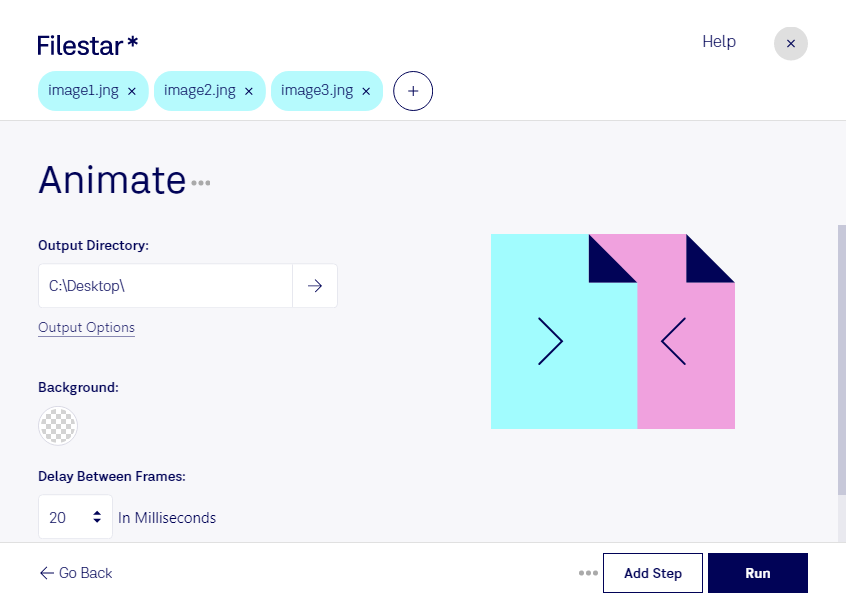
När du vill animera jng kan du använda Filestar för att bearbeta dina bilder inför ett animerat resultat. Du arbetar direkt på din dator och kan hantera flera filer i samma körning, i stället för att upprepa varje moment bild för bild.
Jng står för JPEG Network Graphic och är ett rasterbildsformat som kan kombinera JPEG-komprimerad bildinformation med transparens. En enskild jng-bild är inte i sig en animation. För ett rörligt resultat behöver bildmaterialet ingå i en bildsekvens och sparas i ett format som stöder animation. Det är därför viktigt att välja bearbetning och utdata efter hur animationen ska användas.
För en grafisk formgivare kan jng-bilder vara underlag till animerade presentationer eller kampanjmaterial. En produktvisualiserare kan använda flera vyer av en produkt för att visa en rörelse, medan en innehållsproducent kan förbereda bildsekvenser för digitala kanaler. Gemensamma inställningar för exempelvis storlek och bildbearbetning hjälper dig att skapa ett enhetligt underlag.
Filestar finns för både Windows och macOS. Med stöd för batchbearbetning kan du tillämpa samma åtgärd på flera filer samtidigt. Det minskar manuella moment och är särskilt användbart när du arbetar med många bilder eller återkommande leveranser.
Lokal bearbetning innebär att originalbilderna inte behöver laddas upp till en extern konverteringstjänst. Det minskar exponeringen mot tredje part och ger dig större kontroll över kundmaterial, opublicerade produktbilder och andra känsliga filer. Säkerheten beror fortfarande på hur din dator och dina lagringsplatser skyddas.
Kontakta oss om du vill veta vilka skills och utdataformat som passar ditt arbetsflöde för att animera jng.