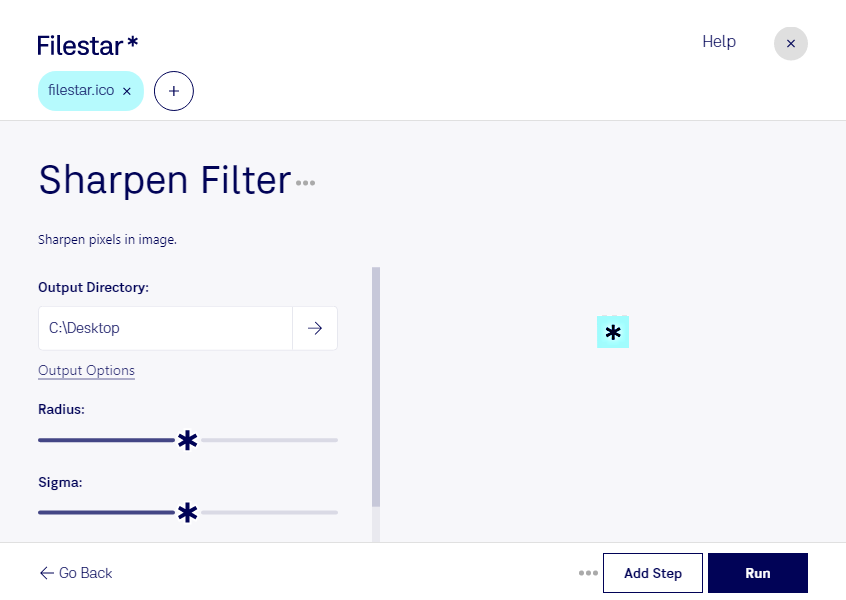
Små ikoner behöver tydliga konturer för att fungera i ett gränssnitt. Med skärpefilter för ico i Filestar kan du framhäva detaljer i dina Windows-ikonfiler och göra mjuka kanter mer distinkta. Du bearbetar filerna lokalt på din dator, och Filestar finns för både Windows och macOS.
En ico-fil är en rasterbild som kan innehålla flera storlekar av samma ikon. Eftersom bilden består av pixlar påverkas resultatet av både upplösningen och originalets kvalitet. Ett skärpefilter ökar kontrasten kring kanter, men kan inte återskapa detaljer som saknas. För kraftig skärpning kan dessutom ge ljusa eller mörka konturer runt motivet. Kontrollera därför resultatet i den storlek där ikonen faktiskt ska användas.
För dig som utvecklar Windows-program kan skärpning vara användbar när en programikon blivit mjuk efter storleksändring. Som gränssnittsdesigner eller grafisk formgivare kan du också behöva bearbeta en serie ikoner inför leverans, så att symboler och detaljer framträder tydligare.
Med Filestar kan du bearbeta flera ico-filer samtidigt i stället för att hantera dem en och en. Det sparar tid när du arbetar med större ikonbibliotek och gör det enklare att använda samma bearbetning på en hel uppsättning. Granska gärna några representativa ikoner först, särskilt om filerna har olika upplösning eller detaljrikedom.
Lokal bearbetning minskar behovet av att lämna ut filer till en extern molntjänst. Det är särskilt värdefullt om ikonerna tillhör ett ännu inte lanserat program, ett kundprojekt eller ett internt designsystem. Du behåller kontrollen över filerna på din dator och minskar riskerna som följer med uppladdning och extern lagring.
Vill du veta hur Filestar kan passa ditt arbetsflöde för ico-filer? Kontakta oss så hjälper vi dig att hitta rätt upplägg.