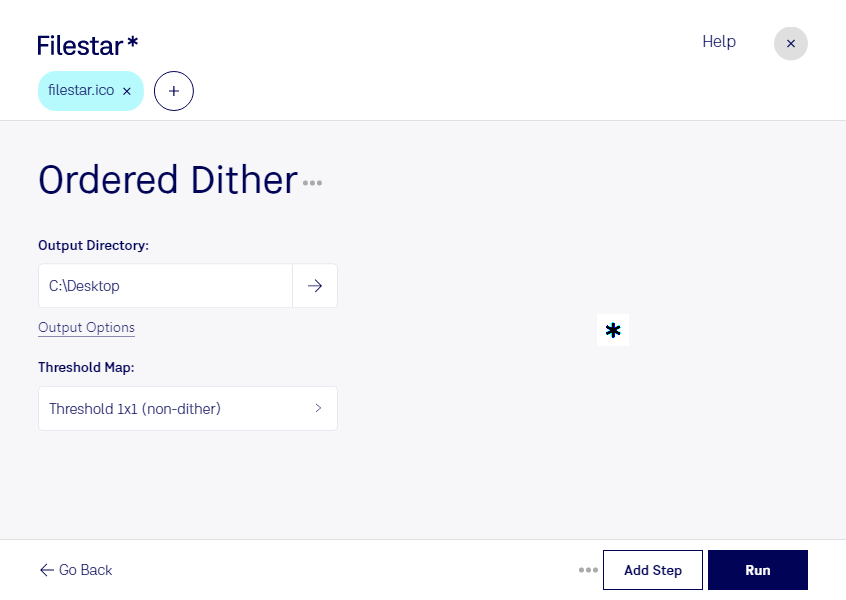
Med ordnad dithering för ico kan du återge färgövergångar i ikoner som använder en begränsad färgpalett. Metoden placerar bildpunkter i ett regelbundet mönster för att skapa intrycket av fler nyanser. Det kan ge mjukare övergångar än en direkt färgreducering, men också ett synligt raster som du kan använda som ett grafiskt uttryck.
En ico-fil är en Windows-ikonfil som innehåller rasterbilder och kan rymma flera ikonstorlekar. Eftersom ikoner ofta visas i små format är det viktigt att välja en bearbetning som bevarar tydliga konturer och läsbara detaljer. Ordnad dithering passar särskilt när du vill anpassa färgerna eller skapa en konsekvent retrostil. Kontrollera gärna resultatet i den storlek där ikonen faktiskt ska användas.
För gränssnittsdesigners och programutvecklare kan metoden vara användbar när ikoner ska anpassas till äldre programmiljöer eller ett uttryck med få färger. Grafiska formgivare och spelutvecklare kan använda den för att ge appikoner och pixelbaserad grafik ett sammanhållet utseende.
Filestar finns för både Windows och macOS och låter dig bearbeta flera filer i samma körning. Du slipper upprepa samma moment för varje ikon, vilket underlättar när du arbetar med större ikonbibliotek eller flera varianter av ett projekt.
Bearbetningen sker lokalt på din dator, inte i en onlinekonverterare. Dina filer behöver därför inte laddas upp till en extern molntjänst för den här åtgärden. Det minskar exponeringen mot tredje part och ger dig bättre kontroll över exempelvis opublicerade appikoner, kundmaterial och interna designresurser.
Vill du veta hur Filestar kan passa ditt arbetsflöde för ico-filer? Kontakta oss så hjälper vi dig att hitta rätt upplägg.