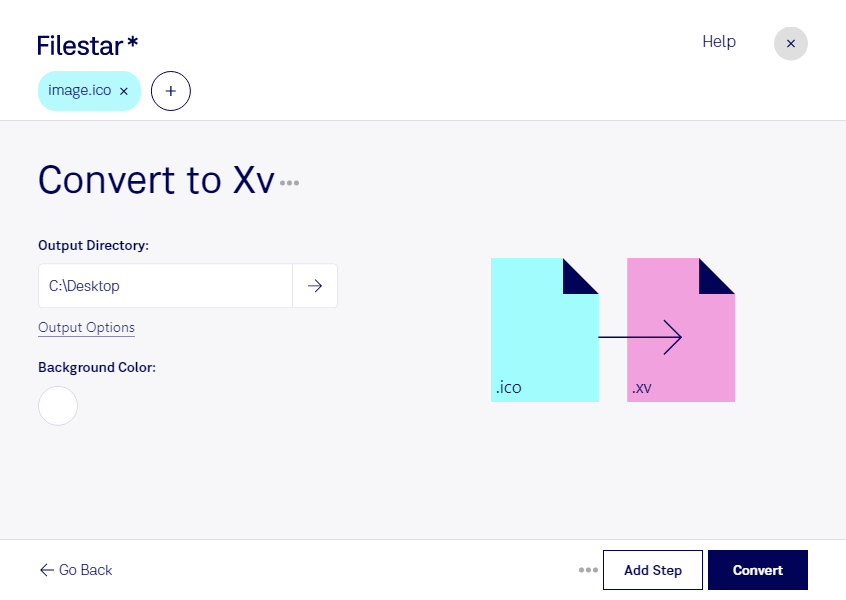
Behöver du använda Windows-ikoner i ett arbetsflöde för bildanalys eller visualisering? Med Filestar kan du konvertera ico till xv direkt på din dator. Programmet finns för både Windows och macOS och låter dig bearbeta flera filer samtidigt, så att du slipper upprepa samma konvertering för varje ikon.
Ico är en Windows-ikonfil som används för exempelvis programikoner och genvägar. En ico-fil kan innehålla flera bildstorlekar. Xv är en Khoros-visualiseringsbild som används i miljöer för bildbehandling och visualisering. Båda är rasterbildformat, vilket innebär att bilderna består av pixlar. Konverteringen kan göra bildmaterialet användbart i ett annat system, men den ökar inte originalets detaljrikedom.
För utvecklare som arbetar med äldre Khoros-baserade system kan konverteringen vara ett steg i att anpassa befintliga ikonresurser. Även forskare och ingenjörer inom bildanalys kan behöva föra över grafiskt material till ett format som deras verktyg kan läsa. Kontrollera gärna resultatet med en representativ fil först, särskilt om ikonens storlek eller transparens är viktig för nästa steg.
När du har kontrollerat resultatet kan du konvertera en hel samling ico-filer i samma omgång. Det sparar manuellt arbete och gör Filestar praktiskt även för återkommande uppgifter med större filmängder.
Filerna bearbetas lokalt på din dator i stället för att laddas upp till en molntjänst. Det minskar exponeringen för externa parter och ger dig bättre kontroll över känsligt bildmaterial, exempelvis opublicerade programikoner eller kundägda resurser. Datorns egna säkerhetsrutiner och åtkomstskydd är fortfarande viktiga.
Vill du veta hur Filestar passar ditt arbetsflöde för ico- och xv-filer? Kontakta oss så hjälper vi dig att hitta rätt upplägg.