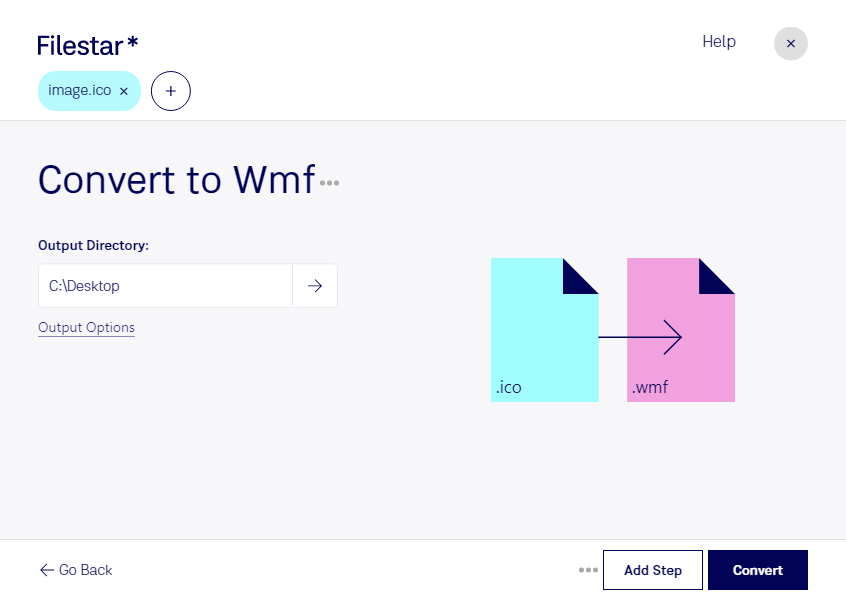
Behöver du använda en Windows-ikonfil i ett arbetsflöde som kräver en Windows-metafil? Med Filestar kan du konvertera ico till wmf lokalt på din dator. Programmet finns för både Windows och macOS och låter dig bearbeta flera filer samtidigt, så att du slipper upprepa samma konvertering för varje ikon.
Formatbytet kan vara användbart för tekniska skribenter som arbetar med dokumentmallar, grafiska formgivare som levererar material till äldre publiceringssystem och utvecklare som underhåller Windows-baserade verksamhetsprogram. Om mottagarens program kräver wmf kan du anpassa befintliga ico-filer till det format som arbetsflödet använder.
En ico-fil är en rasterbild, medan wmf är ett vektorbildformat som även kan innehålla rastergrafik. Konverteringen innebär därför inte automatiskt att ikonens pixlar blir skalbara vektorobjekt. Ikonens ursprungliga upplösning påverkar fortfarande hur skarp bilden blir vid förstoring. Kontrollera gärna resultatet i det program där filen ska användas innan du bearbetar ett större antal filer.
Med Filestars stöd för batchkonvertering kan du hantera en hel samling ikoner i samma arbetsmoment. Det sparar tid när du behöver förbereda många filer för dokumentation, leveranser eller anpassning till ett befintligt system.
Eftersom konverteringen sker lokalt behöver du inte ladda upp filerna till en molnbaserad konverteringstjänst. Det minskar exponeringen för externa parter och ger dig bättre kontroll över var materialet hanteras – särskilt viktigt för interna ikoner, kundmaterial och ännu inte publicerad grafik.
Kontakta oss gärna om du vill veta hur Filestar kan passa dina filformat och arbetsflöden.