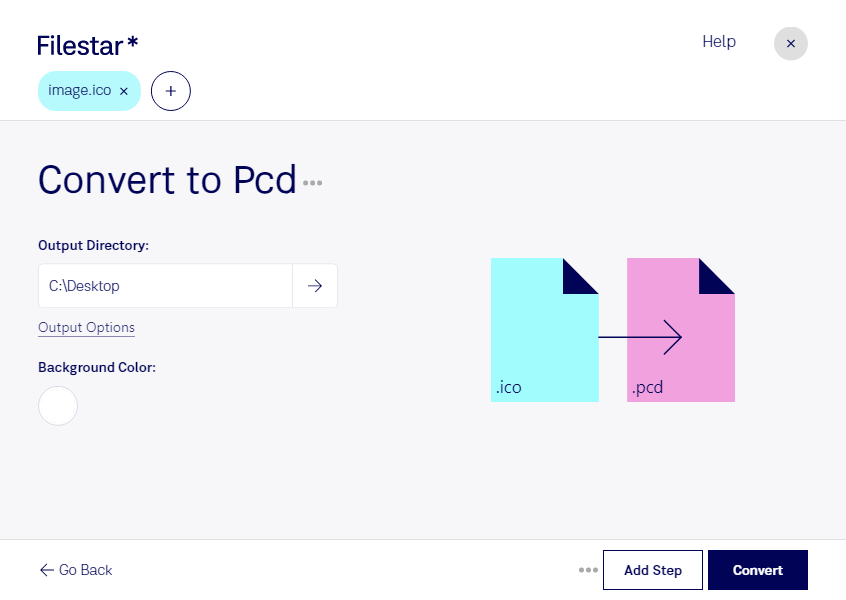
Behöver du konvertera ico till pcd för ett äldre bildsystem eller ett särskilt arkivflöde? Med Filestar kan du bearbeta filerna lokalt på din dator, både på Windows och macOS. Du kan konvertera enstaka bilder eller hantera flera filer samtidigt med batchkonvertering.
Ico är en Windows-ikonfil som innehåller rasterbilder, ofta i flera storlekar och med genomskinliga partier. Pcd är ett rasterbildsformat för Photo CD, ursprungligen utvecklat av Kodak för fotografiska bilder. Konverteringen kan vara relevant när ett befintligt system kräver pcd, men den gör inte en liten ikon mer detaljrik. Kontrollera därför upplösning, bakgrund och resultat i det program där bilden ska användas.
För arkivarier och digitaliseringsspecialister kan konverteringen vara användbar när ikonbilder behöver ingå i en äldre bildsamling med bestämda formatkrav. Även utvecklare och tekniska konsulter som underhåller äldre program eller bilddatabaser kan behöva anpassa grafiska resurser till ett befintligt arbetsflöde. Batchhantering minskar det repetitiva arbetet när många filer ska behandlas på samma sätt.
När du bearbetar filer lokalt behöver originalbilderna inte laddas upp till en extern konverteringstjänst. Det minskar exponeringen för tredje part och ger dig bättre kontroll över var materialet lagras och vem som kan komma åt det. Det är särskilt värdefullt för interna symboler, opublicerad grafik och kundmaterial. Datorns egna säkerhetsrutiner och åtkomstskydd är fortfarande viktiga.
Vill du veta om Filestar passar dina formatkrav eller få hjälp med ett större konverteringsflöde? Kontakta oss så hjälper vi dig att hitta rätt arbetssätt.