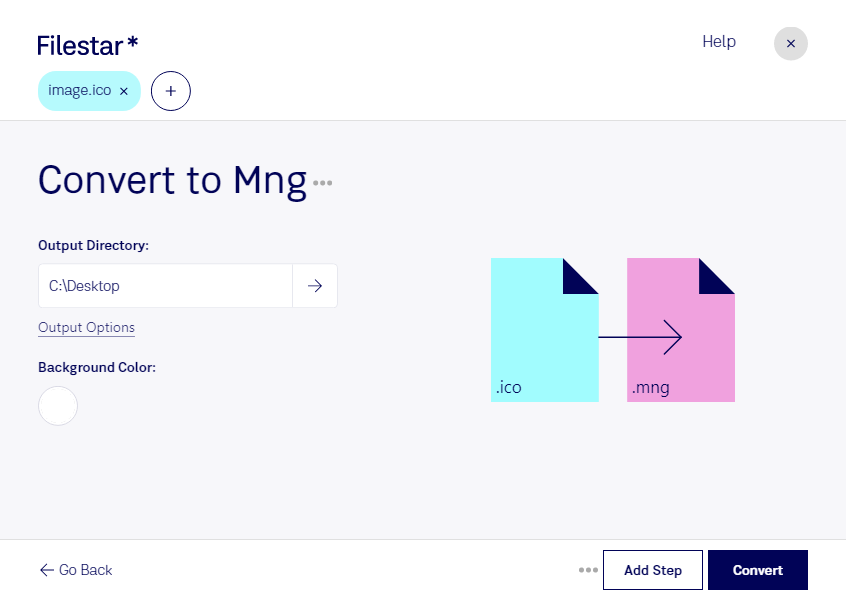
Behöver du konvertera ico till mng för ett bildprojekt eller ett specifikt system? Med Filestar på Windows och macOS kan du bearbeta dina ikonfiler direkt på datorn. Du kan konvertera en enstaka fil eller hantera flera filer samtidigt, utan att upprepa samma arbetsmoment för varje bild.
Ico är en Windows-ikonfil som lagrar rasterbilder och kan innehålla flera versioner av samma ikon i olika storlekar och färgdjup. Mng, Multiple Network Graphic, är ett rasterbildformat som även kan lagra bildsekvenser och animationer. Att konvertera en ico-fil till mng ändrar bildens filformat, men skapar inte automatiskt en animation.
Konverteringen kan vara användbar för exempelvis systemutvecklare som anpassar grafik till äldre program med stöd för mng. Även gränssnittsdesigners och tekniska illustratörer kan behöva återanvända ikoner i projekt där leveransformatet är bestämt i förväg. Kontrollera att målprogrammet stöder mng och granska resultatets storlek och transparens innan du använder bilden vidare.
När du har ett helt ikonbibliotek att bearbeta sparar batchkonvertering tid. Med Filestar kan du tillämpa samma konvertering på flera filer i ett arbetsflöde, vilket minskar det manuella arbetet och gör återkommande leveranser enklare att hantera.
Lokal bearbetning ger dig dessutom bättre kontroll över känsligt material. När filerna inte behöver laddas upp till en molnbaserad konverteringstjänst minskar du risken för att interna ikoner, kundmaterial eller ännu inte publicerad produktgrafik hamnar hos en extern part. Datorns behörigheter, säkerhetsinställningar och rutiner för säkerhetskopiering är fortfarande viktiga.
Vill du veta hur Filestar passar ditt arbetsflöde för ico och mng? Kontakta oss så hjälper vi dig att hitta rätt upplägg.