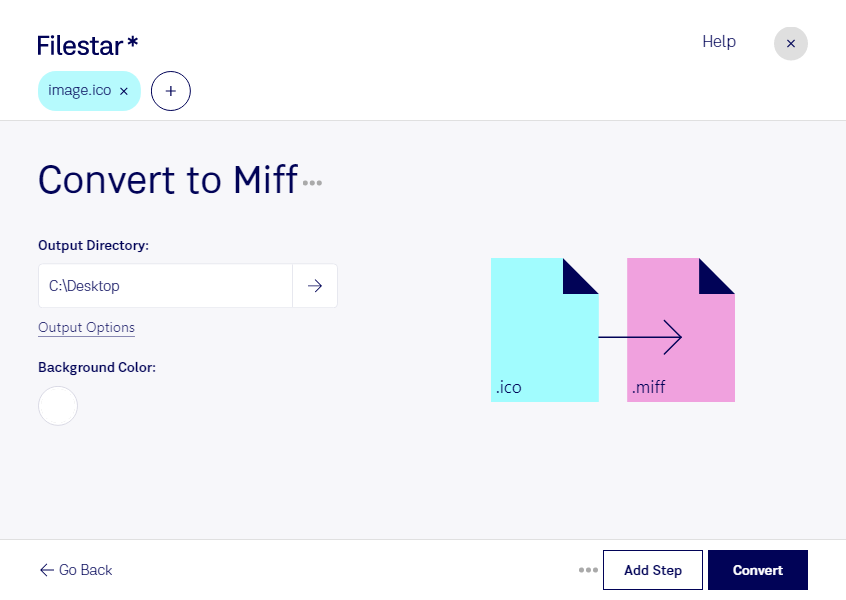
Behöver du bearbeta Windows-ikoner i ett bildflöde som använder ImageMagick? Med Filestar kan du konvertera ico till miff direkt på din dator. Filestar finns för både Windows och macOS och låter dig hantera flera filer i samma körning.
En ico-fil är en Windows-ikonfil med rastergrafik och kan innehålla flera ikonstorlekar och färgdjup. En miff-fil är en Magick-bild, också baserad på rastergrafik, som används i ImageMagick för vidare bildbearbetning. Formatet är därför användbart som mellanformat när du ska arbeta vidare med exempelvis storleksändringar, färgjusteringar eller andra bildoperationer. Konverteringen gör däremot inte ikonen till vektorgrafik.
För utvecklare kan konverteringen vara ett steg i att förbereda ikoner för automatiserade bildflöden. Grafiska formgivare kan behöva bearbeta äldre ikonmaterial, medan tekniska team kan vilja samla bildresurser i ett gemensamt format inför fortsatt behandling i ImageMagick. Om ico-filen innehåller flera bildvarianter är det klokt att kontrollera att resultatet har rätt dimensioner och transparens för nästa steg.
Med Filestars stöd för batchkonvertering slipper du upprepa samma moment för varje ikon. Du kan behandla en hel uppsättning filer samtidigt, vilket sparar tid när du arbetar med större ikonbibliotek eller återkommande leveranser.
Bearbetningen sker lokalt på datorn, utan att bildfilerna behöver laddas upp till en molntjänst. Det minskar exponeringen för externa tjänster och ger dig bättre kontroll över opublicerade gränssnitt, kundmaterial och interna bildresurser. Säkerheten beror fortfarande på hur din dator och filåtkomst är skyddade.
Vill du veta hur Filestar passar ditt arbetsflöde för ikonfiler? Kontakta oss så hjälper vi dig att välja rätt upplägg.