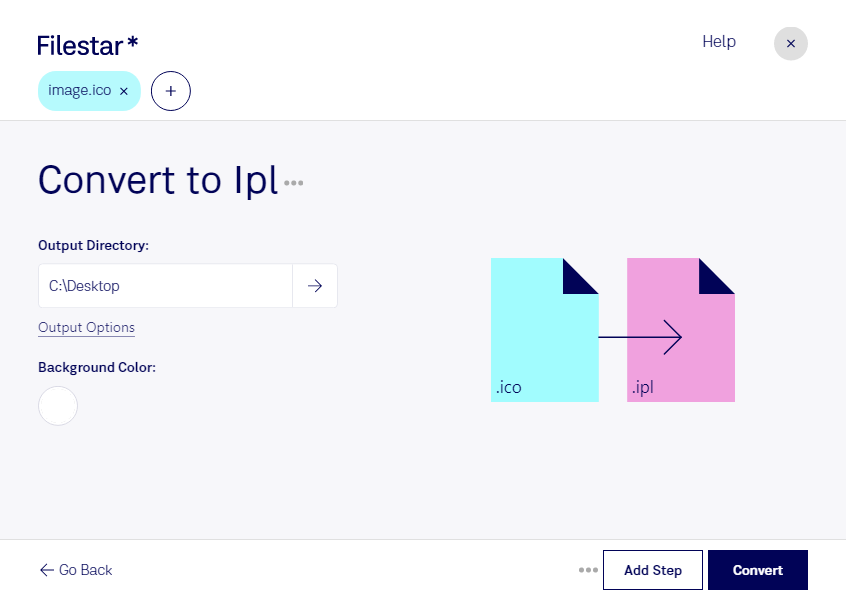
Med Filestar kan du konvertera ico till ipl direkt på din dator. Programmet finns för både Windows och macOS och hjälper dig att bearbeta enstaka bilder eller flera filer i samma arbetsflöde.
En ico-fil är en Windows-ikonfil som lagrar rasterbilder, ofta i flera storlekar för olika visningslägen. Målformatet ipl är en IPL-bildsekvens och hör till kategorin 3d-filer. Konverteringen ändrar bildens filformat – den skapar inte automatiskt en tredimensionell modell av en platt ikon. Kontrollera därför att programmet du ska använda filen i stöder den aktuella varianten av ipl.
Att byta från ico till ipl kan vara relevant för exempelvis tekniska illustratörer, 3d-grafiker och utvecklare som behöver anpassa befintliga ikonresurser till ett arbetsflöde där IPL-bildsekvenser används. Det kan handla om att förbereda grafiska resurser för ett visualiseringsverktyg eller testa hur ikonmaterial fungerar i ett kompatibelt bildbehandlingssystem.
När du arbetar med ett helt ikonbibliotek sparar batchkonvertering tid. I Filestar kan du välja flera filer och tillämpa samma skill på dem samtidigt, i stället för att upprepa konverteringen för varje bild. Börja gärna med en testfil och kontrollera resultatets dimensioner, färger och transparens innan du bearbetar resten.
Filestar är ett installerat program, inte en onlinekonverterare. Lokal bearbetning innebär att dina filer inte behöver laddas upp till en extern konverteringstjänst. Det minskar exponeringen för tredje part och ger dig bättre kontroll över kundmaterial, interna gränssnittsikoner och andra känsliga bildresurser. Säkerheten beror också på hur din dator och dina lagringsplatser är skyddade.
Vill du veta om konverteringen passar dina filer och ditt arbetsflöde? Kontakta oss så hjälper vi dig att välja rätt väg med Filestar.